Gaji dan Tunjangan
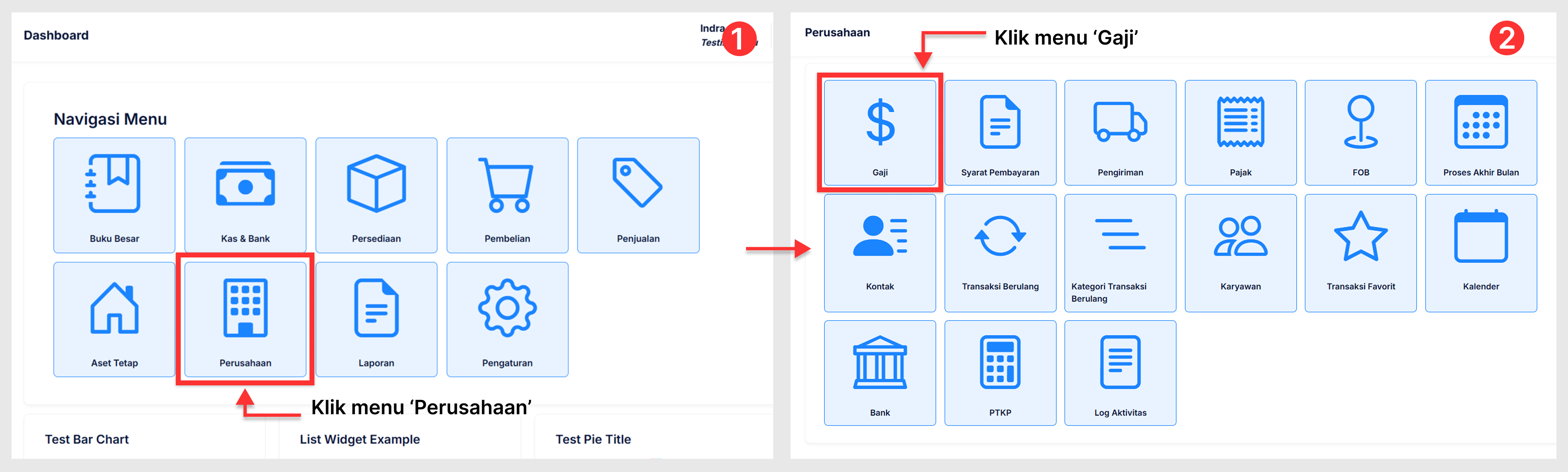
Fitur Gaji merupakan fitur untuk membuat Gaji serta tunjangan-tunjangan terkait pencatatan gaji karyawan pada data usaha Akunta. Akunta telah membuatkan beberapa tipe Gaji/Tunjangan yang ada (untuk saat ini ada 13 yaitu Gaji/Pensiun atau THT/JHT, Tunjangan PPh, Subsidi PPh, Uang Lembur dan Tunjangan Lainnya, Tunjangan Jaminan Kecelakaan Kerja, Tunjangan Kematian, Premi Asuransi Kesehatan yang dibayar oleh pemberi kerja, Penerimaan dalam bentuk natuna atau kenikmatan lainnya, Tentiem, Bonus, Rapel, Gratifikasi, Jasa Produksi dan THR, Tunjangan iuran Pensiun/JHT/THT/dibayarkan oleh pemberi kerja, Potongan Gaji (tidak mengurangi PPh), Pengurangan Gaji (mengurangi PPh), Premi Asuransu kesehatan yang dibayar oleh pekerja, dan Iuran pensiun/JHT/THT dibayarkan oleh pekerja).
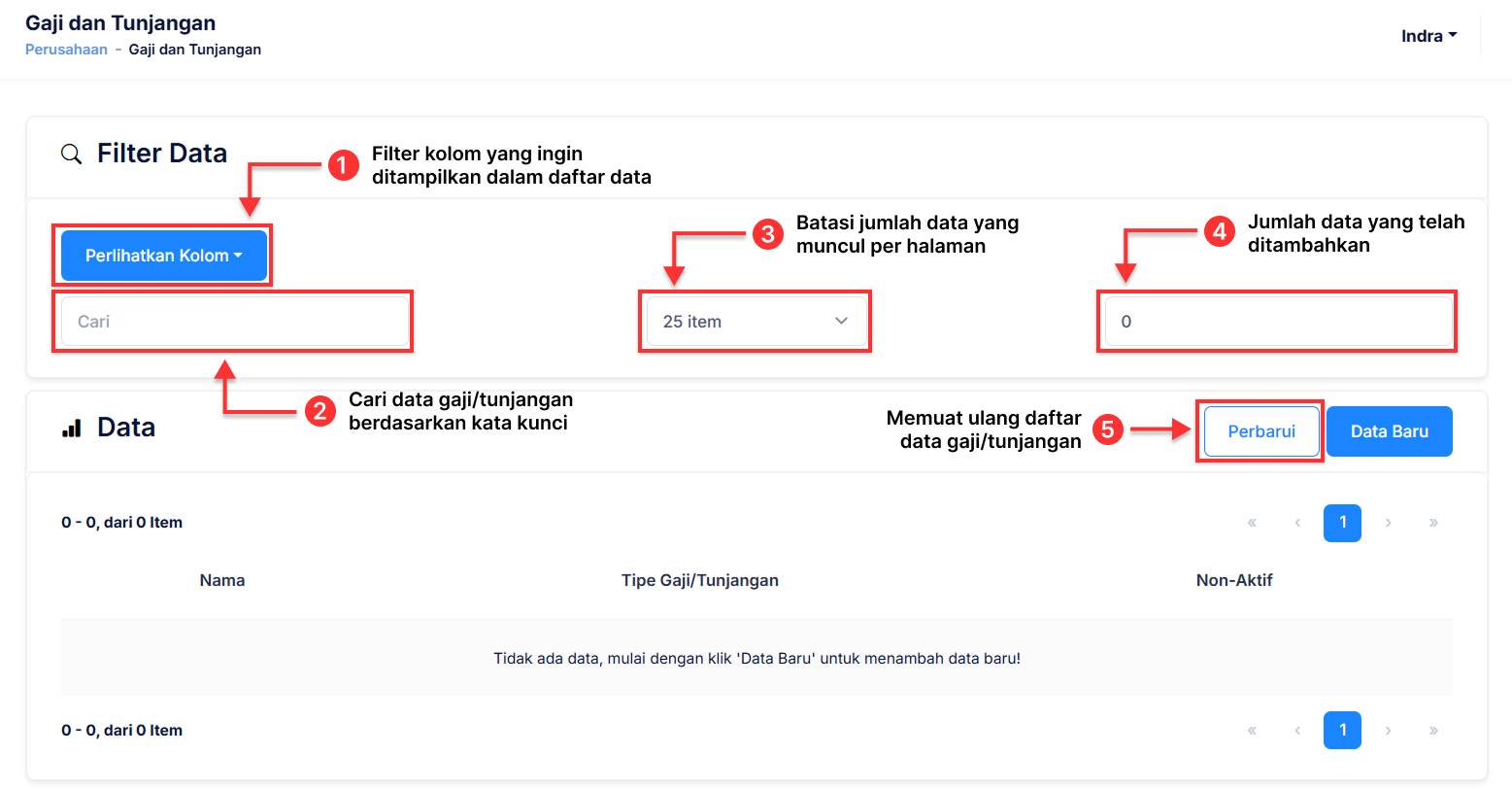
Pada halaman utama Gaji dan Tunjangan, semua data catatan transaksi faktur pembelian barang dari akan disimpan disini. Terdapat fitur Filter data yang membantu visualisasi tampilan data sesuai keinginan Anda.
Membuka Data Baru
- Pada halaman Gaji dan Tunjangan, klik ‘Data Baru’.
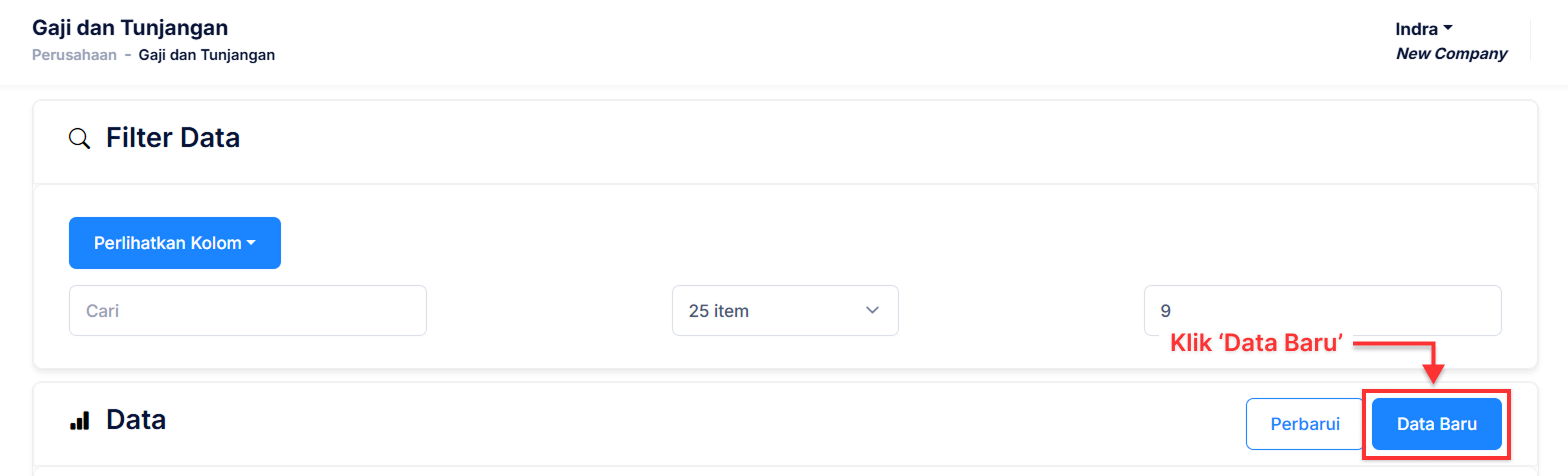
- Anda akan melihat tab Data Baru yang menampilkan isian isian data yang harus Anda lengkapi ketika Anda mencoba Membuat Data Gaji dan Tunjangan Baru.

Memuat Ulang Daftar Tabel Data
- Pada halaman Gaji dan Tunjangan, jika data yang baru saja Anda buat tidak ditampilkan dalam daftar tabel data, coba klik ‘Perbarui’.
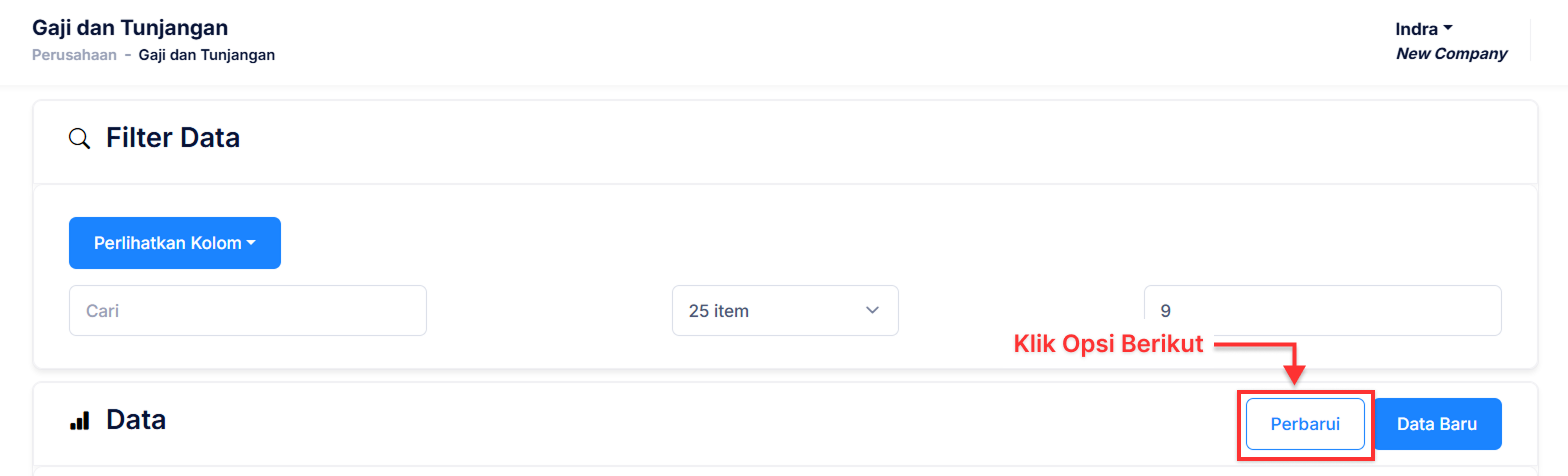
- Halaman akan memuat ulang tampilan data-data yang ada ke daftar tabel.
Mencari Data Gaji dan Tunjangan Di Mesin Pencarian
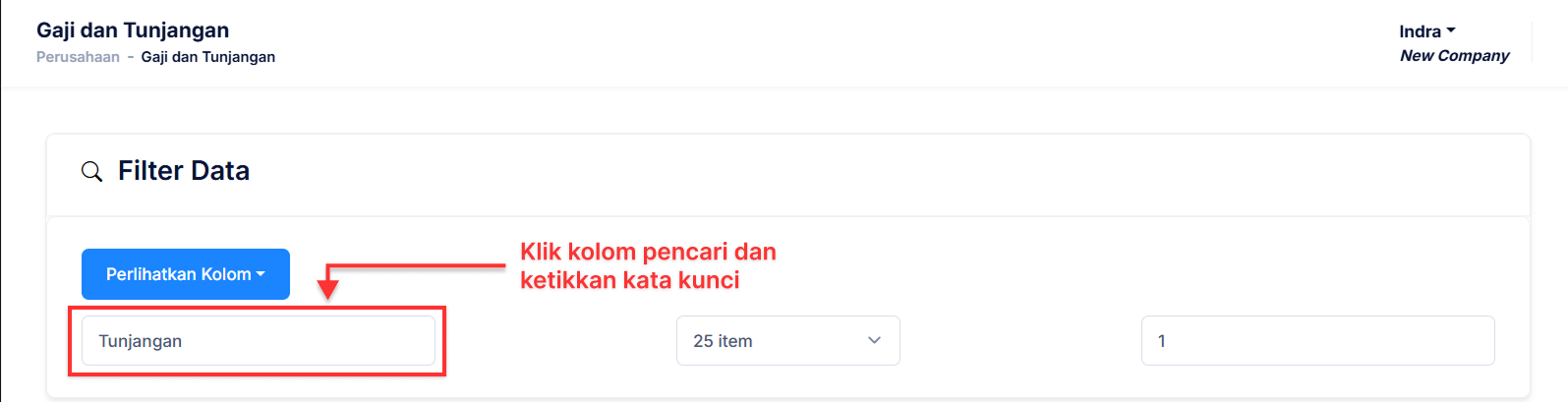
- Ada data spesifik yang ingin Anda cari? Masukkan kata kunci yang dicari, contoh nama Gaji/Tunjangan ‘Tunjangan’.
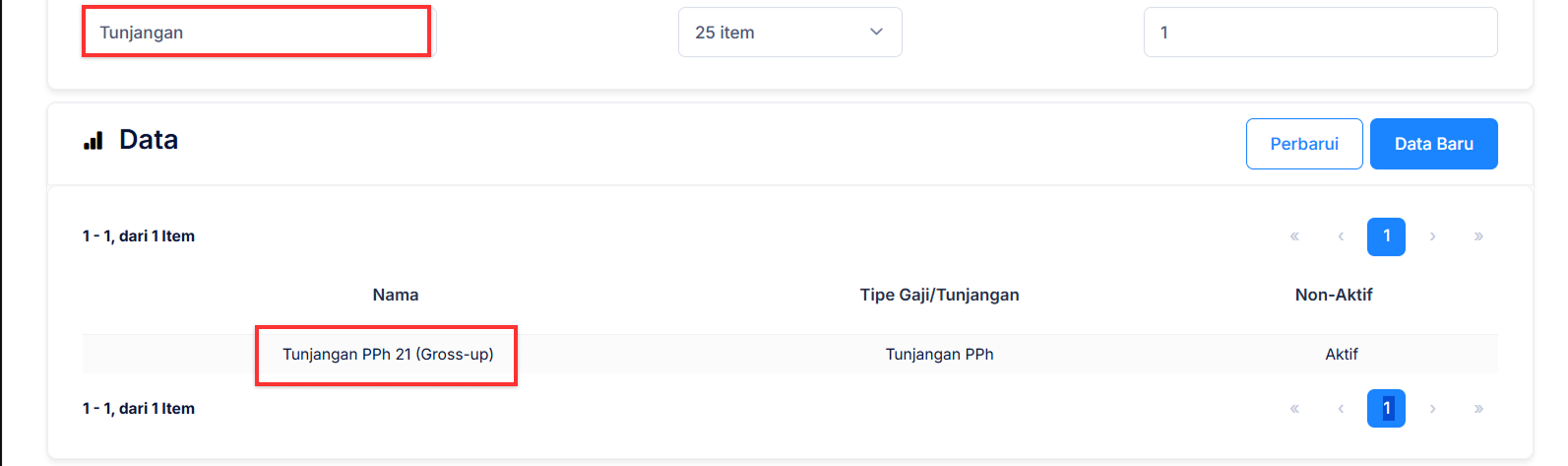
- Lihat pada daftar tabel data, data-data yang muncul akan disesuaikan dengan kata kunci.
Batasi Jumlah Data Muncul Dalam Daftar Tabel
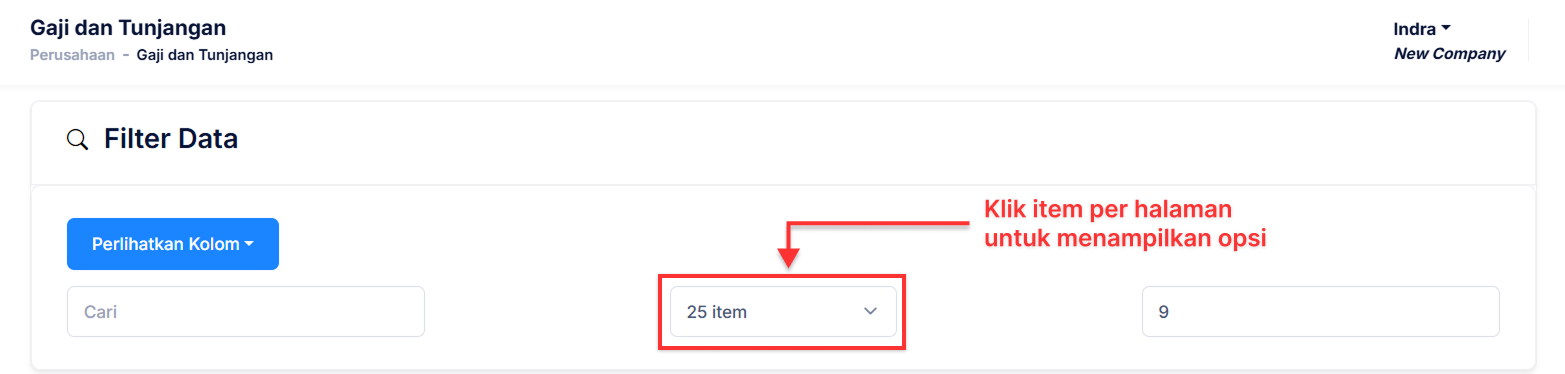
- Pada halaman Gaji dan Tunjangan, klik item per halaman.
- Pilih jumlah item per tab daftar yang tersedia pada opsi. Contoh 10 item.
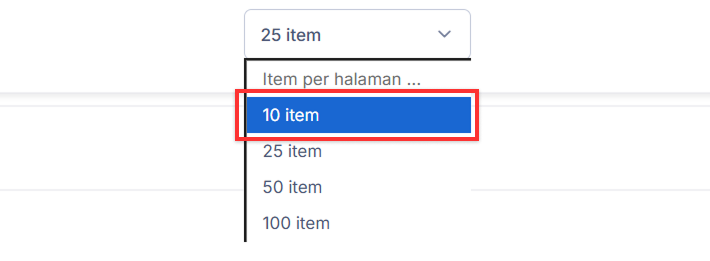
- Jumlah data per halaman daftar tabel akan dibatasi sesuai jumlah per item yang dipilih Anda.
📄️ Navigasi Daftar Tabel Data
1. Filter Data pada halaman utama Gaji dan Tunjangan menghadirkan fitur untuk memilih kolom apa saja yang tampil dalam daftar tabel. Klik 'Perlihatkan Kolom'.
📄️ Membuat Data Gaji Baru
Anda perlu menentukan akun beban sebagai penampung atas gaji/tunjangan tersebut.
📄️ Lihat Rincian Data Gaji
Anda dapat melihat rincian data Gaji/Tunjangan yang ada dalam daftar data. Berikut caranya.
📄️ Mengubah Data Gaji
Untuk mengubah data gaji/tunjangan dilakukan sebagai berikut.
📄️ Menghapus Data Gaji
Halaman Gaji adalah data kategori gaji yang berfungsi untuk memilih tipe tunjangan saat Anda membuat Gaji Karyawan perusahaan Anda.