Satuan Barang
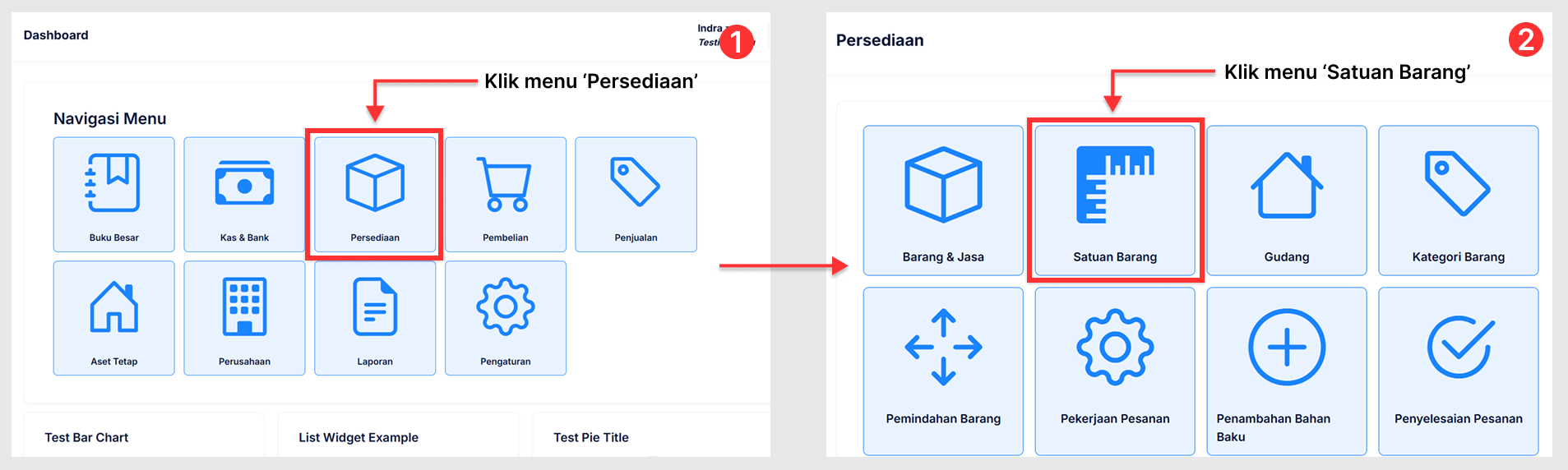
Fitur ini digunakan untuk mendefinisikan satuan pengukuran barang dan membantu memastikan pencatatan stok sesuai dengan standar pengukuran. Contohnya PCS, Box, Rim, Unit, dan lainnya.
Membuka Data Baru
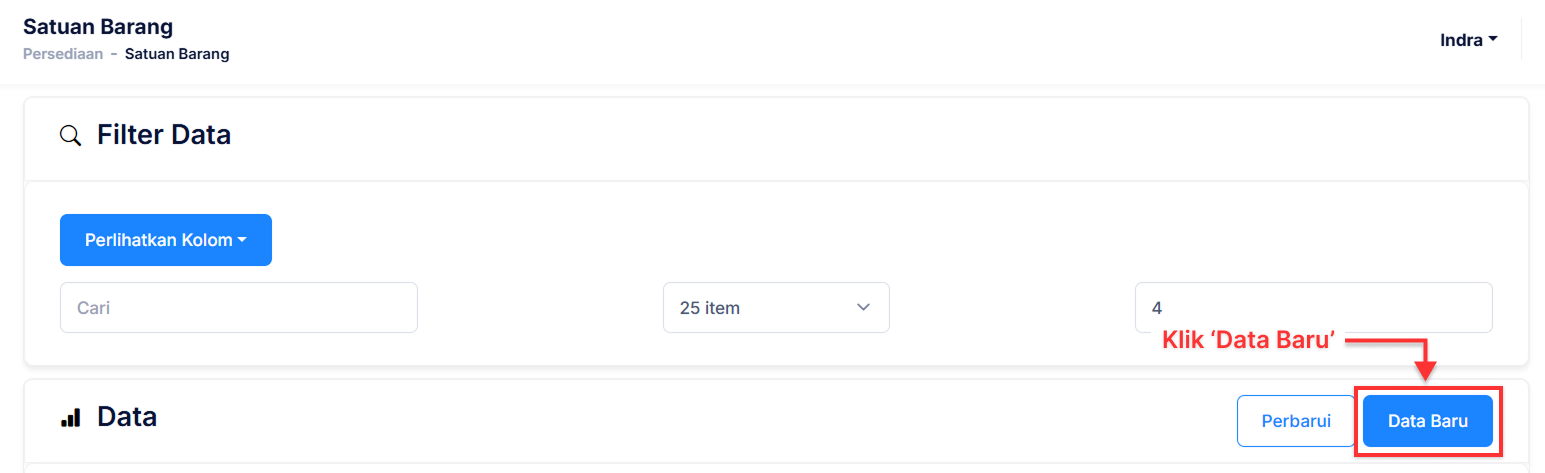
- Pada halaman Satuan Barang, klik ‘Data Baru’.
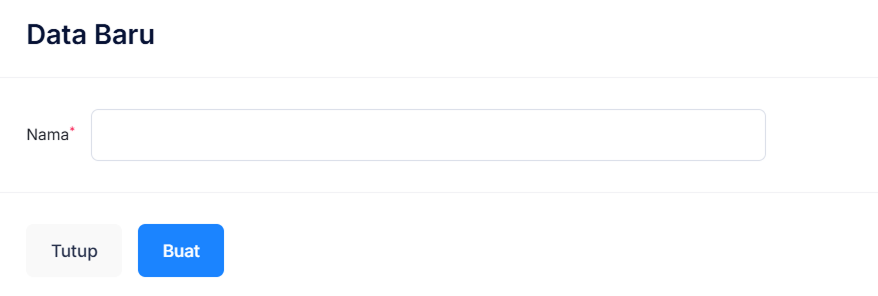
- Anda akan melihat tab Data Baru yang menampilkan isian isian data yang harus Anda lengkapi ketika Anda mencoba Membuat Data Satuan Barang Baru.
Memuat Ulang Daftar Tabel Data
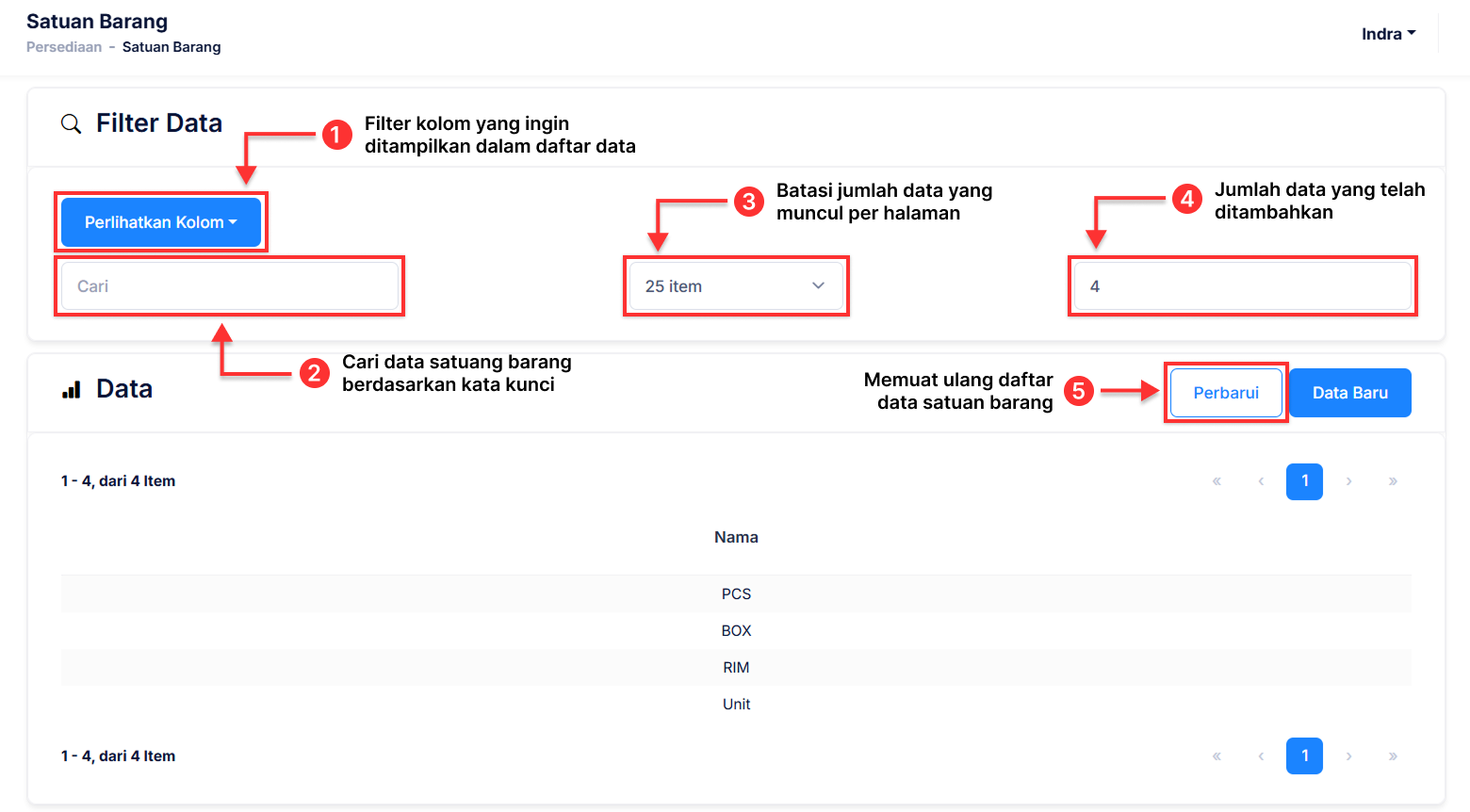
- Pada halaman Satuan Barang, jika data yang baru saja Anda buat tidak ditampilkan dalam daftar tabel data, coba klik ‘Perbarui’.
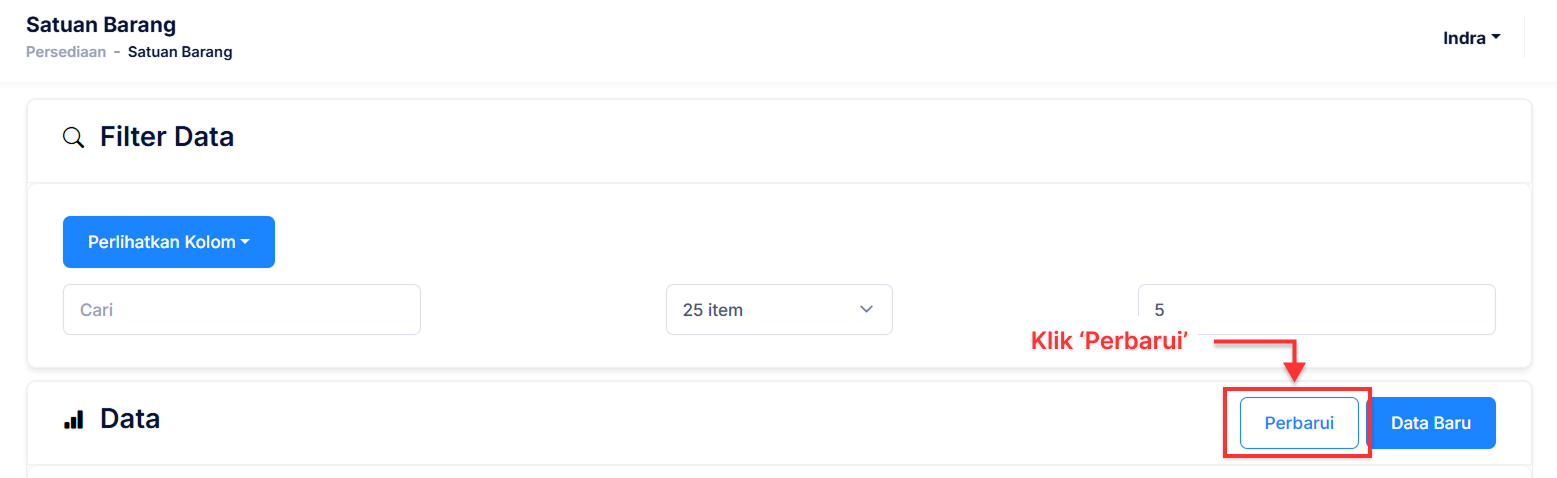
- Halaman akan memuat ulang tampilan data-data yang ada ke daftar tabel.
Mencari Data Satuan Barang Di Mesin Pencarian
- Ada data spesifik yang ingin Anda cari? Masukkan kata kunci yang dicari, contoh Nama Satuan Barang ‘Unit’.
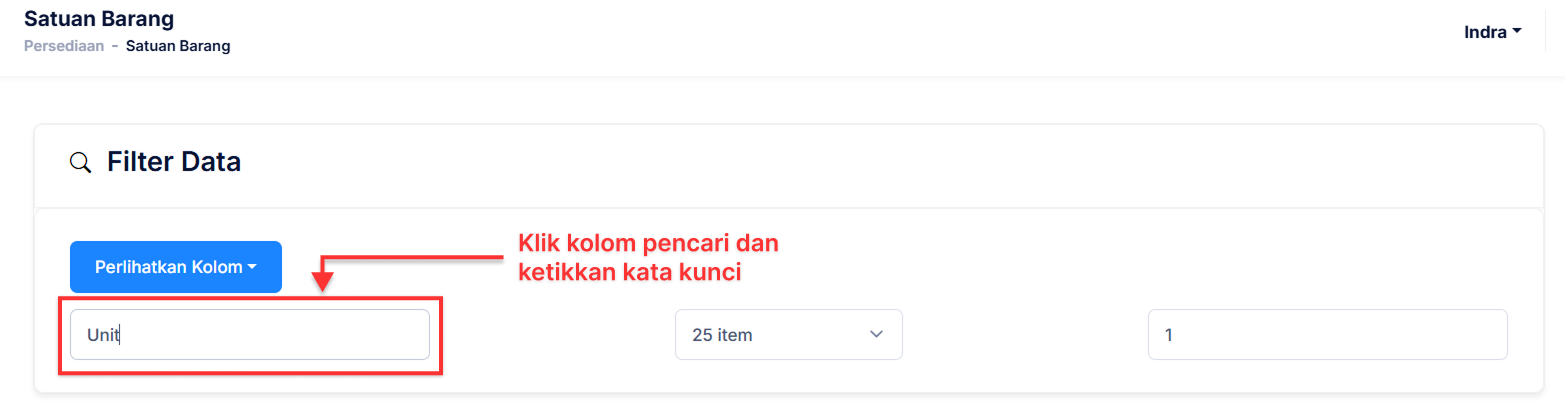
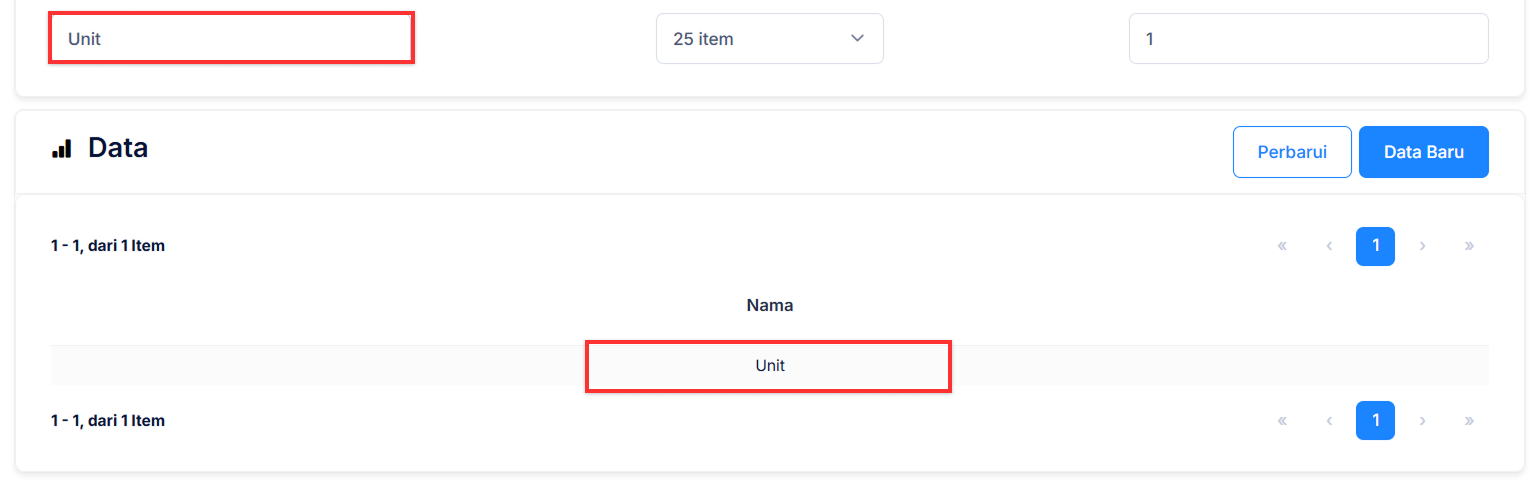
- Lihat pada daftar tabel data, data-data yang muncul akan disesuaikan dengan kata kunci.
Batasi Jumlah Data Muncul Dalam Daftar Tabel
- Pada halaman Satuan Barang, klik item per halaman.
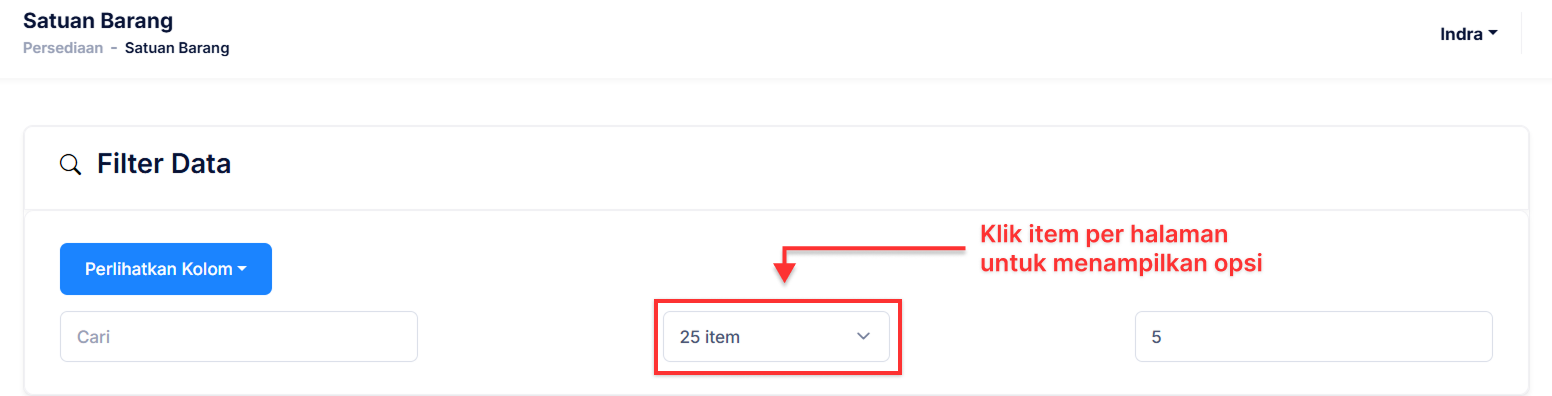
- Pilih jumlah item per tab daftar yang tersedia pada opsi. Contoh 10 item.
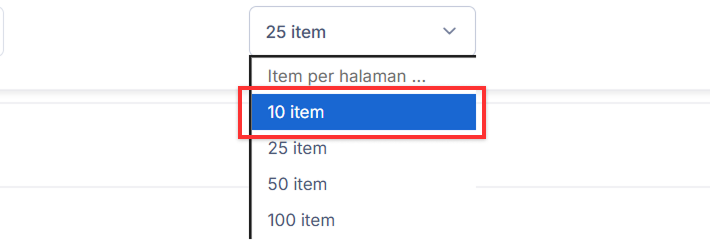
- Jumlah data per halaman daftar tabel akan dibatasi sesuai jumlah per item yang dipilih Anda.
📄️ Navigasi Tabel
1. Filter Data pada halaman utama Satuan Baranf menghadirkan fitur untuk memilih kolom apa saja yang tampil dalam daftar tabel. Klik 'Perlihatkan Kolom'.
📄️ Buat Satuan Barang Baru
Untuk membuat data satuan barang baru langkahnya sebagai berikut.
📄️ Lihat Rincian Satuan Barang
Anda dapat melihat rincian data satuan barang yang ada dalam daftar data. Berikut caranya.
📄️ Ubah Data Satuan Barang
Untuk mengubah data satuan barang baru langkahnya sebagai berikut.
📄️ Hapus Data Satuan Barang
Satuan Barang digunakan untuk mendefinisikan satuan pengukuran barang.