Membuat Barang & Jasa Baru
Ada beberapa jenis cara membuat data barang & jasa baru yang bisa dilihat dibawah ini :
Membuat Barang & Jasa Baru
Untuk membuat data barang & jasa baru langkahnya sebagai berikut.
Langkah-langkah
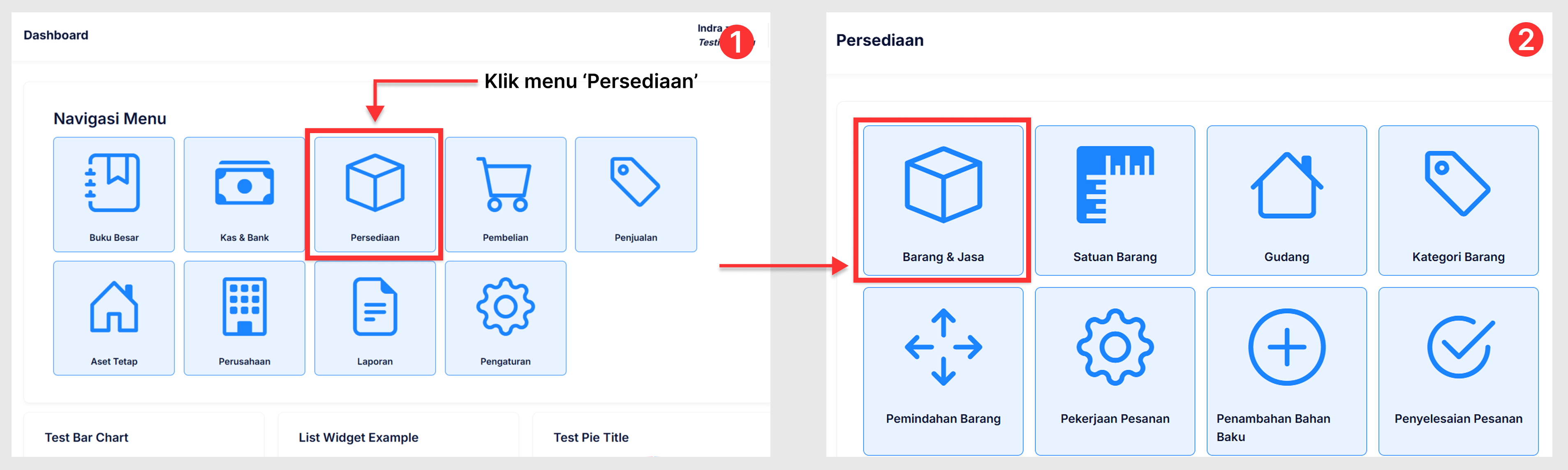
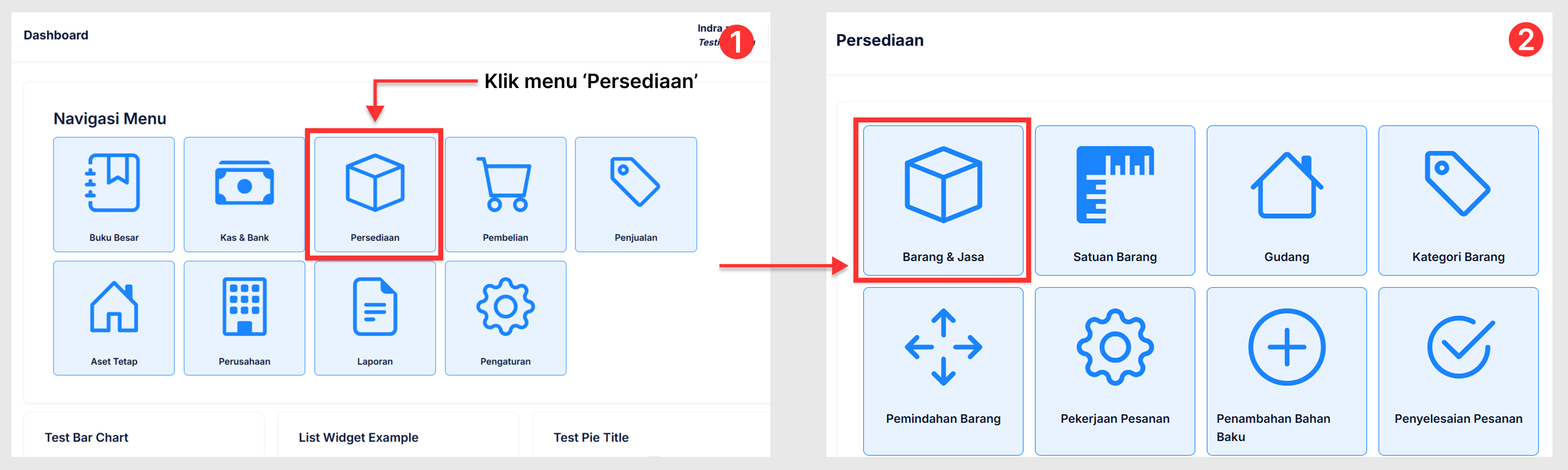
- Dari halaman Dashboard, pilih menu Persediaan > Barang & Jasa.
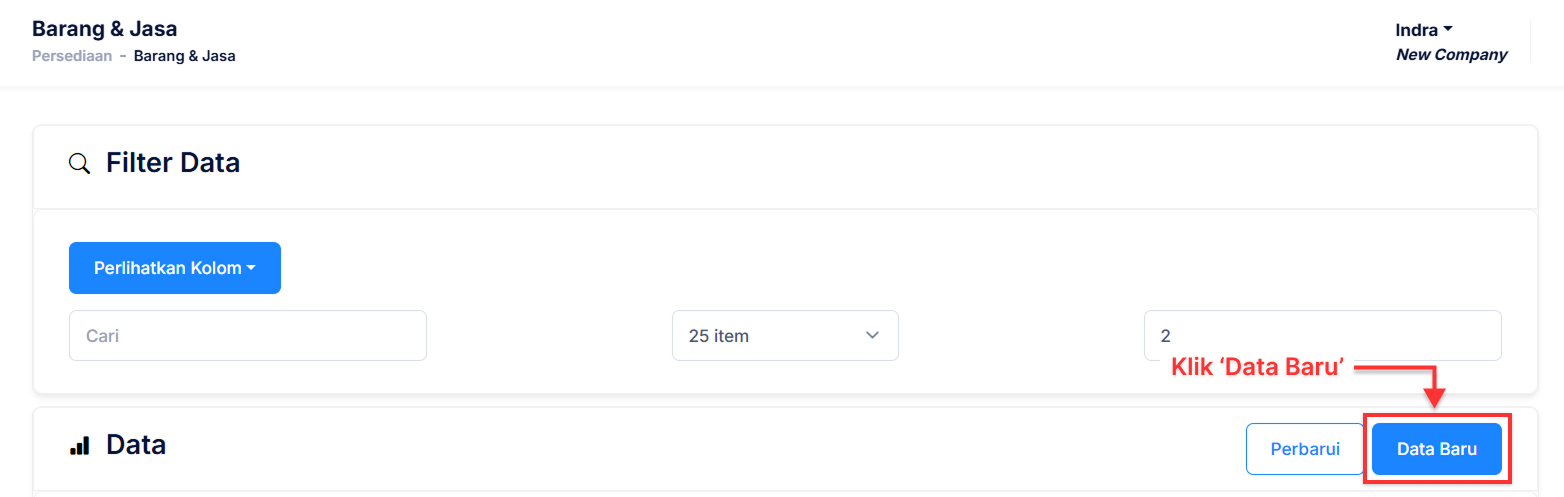
- Pada halaman Barang & Jasa, klik ‘Data Baru’.
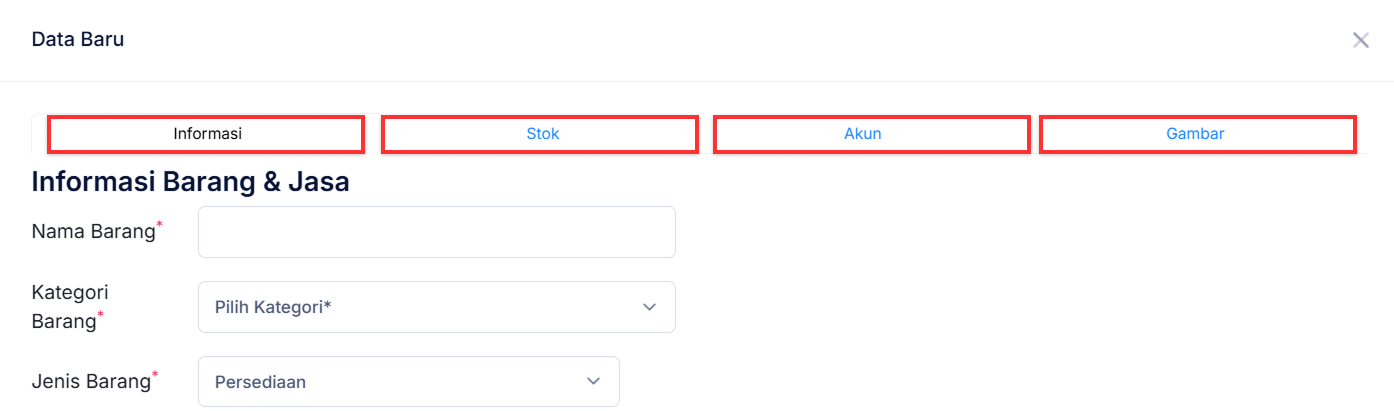
- Pada halaman Data Baru, lengkapi setiap tab yang ada sesuai kebutuhan data.
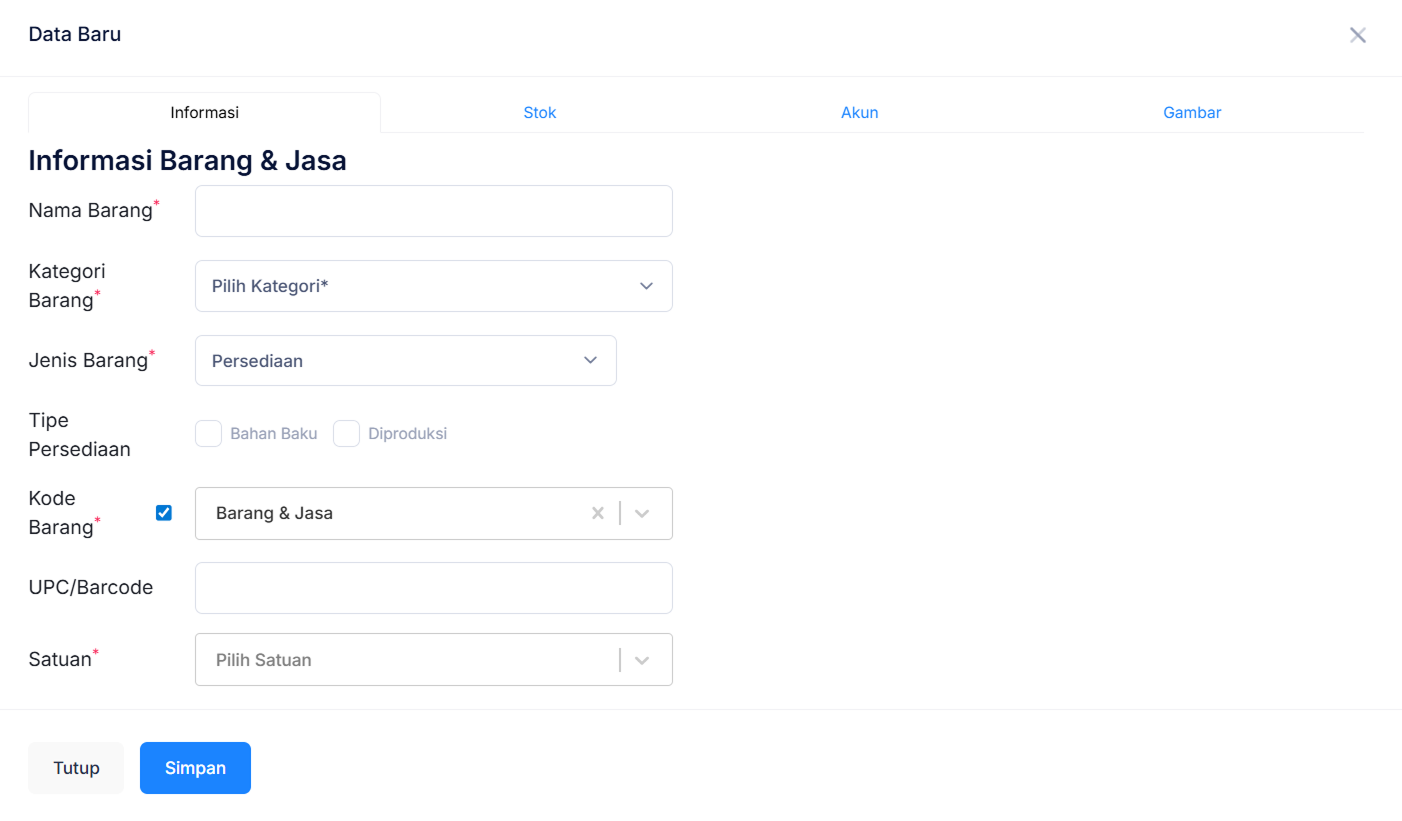
- Pada tab informasi, lengkapi data dengan mengisi form Informasi Barang & Jasa, Informasi Pembelian & Penjualan, hingga Informasi Lainnya.
- Pada form Informasi Barang & Jasa, masukkan informasi wajib seperti nama barang, kategori barang, jenis barang, kode barang dan satuan.
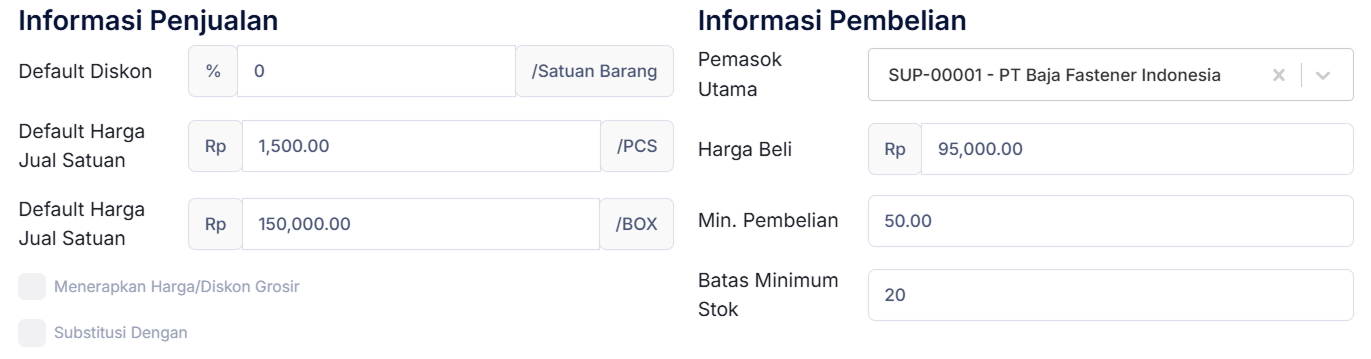
- Pada form Informasi Penjualan & Pembelian, masukkan informasi seperti Diskon, Harga Jual, Harga Beli, hingga Pajak.
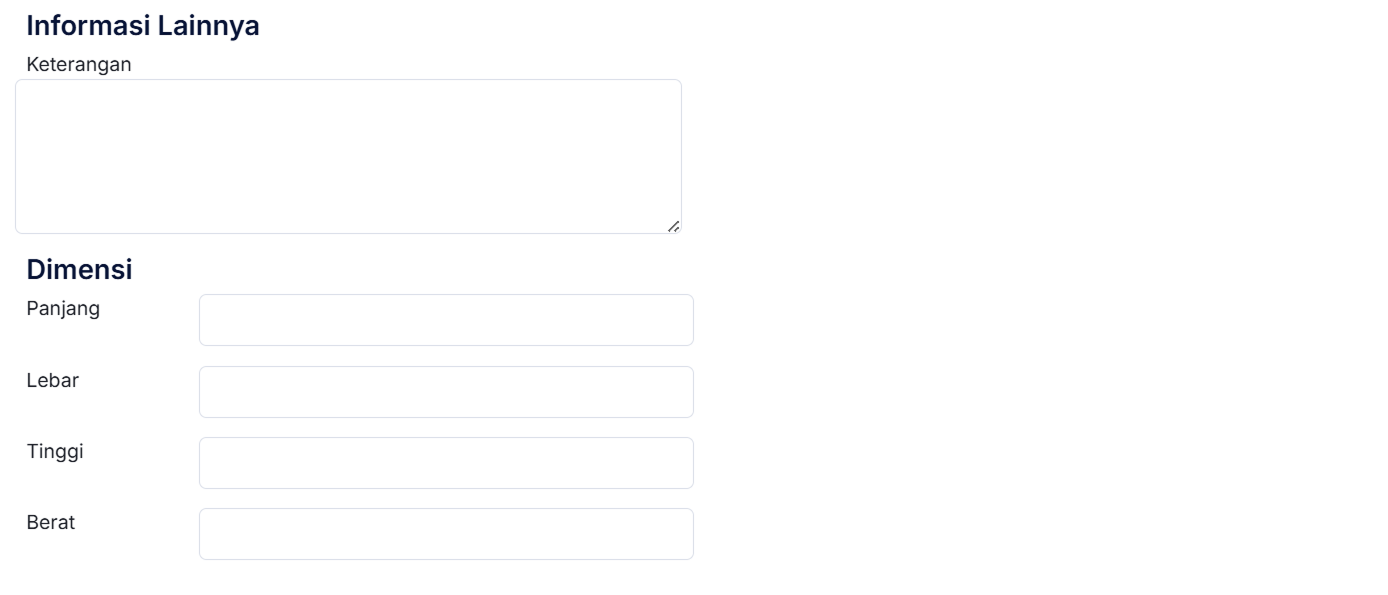
- Pada form informasi lainnya, masukkan informasi panjang, lebar, tinggi, berat dimensi produk beserta keterangan jika dibutuhkan.
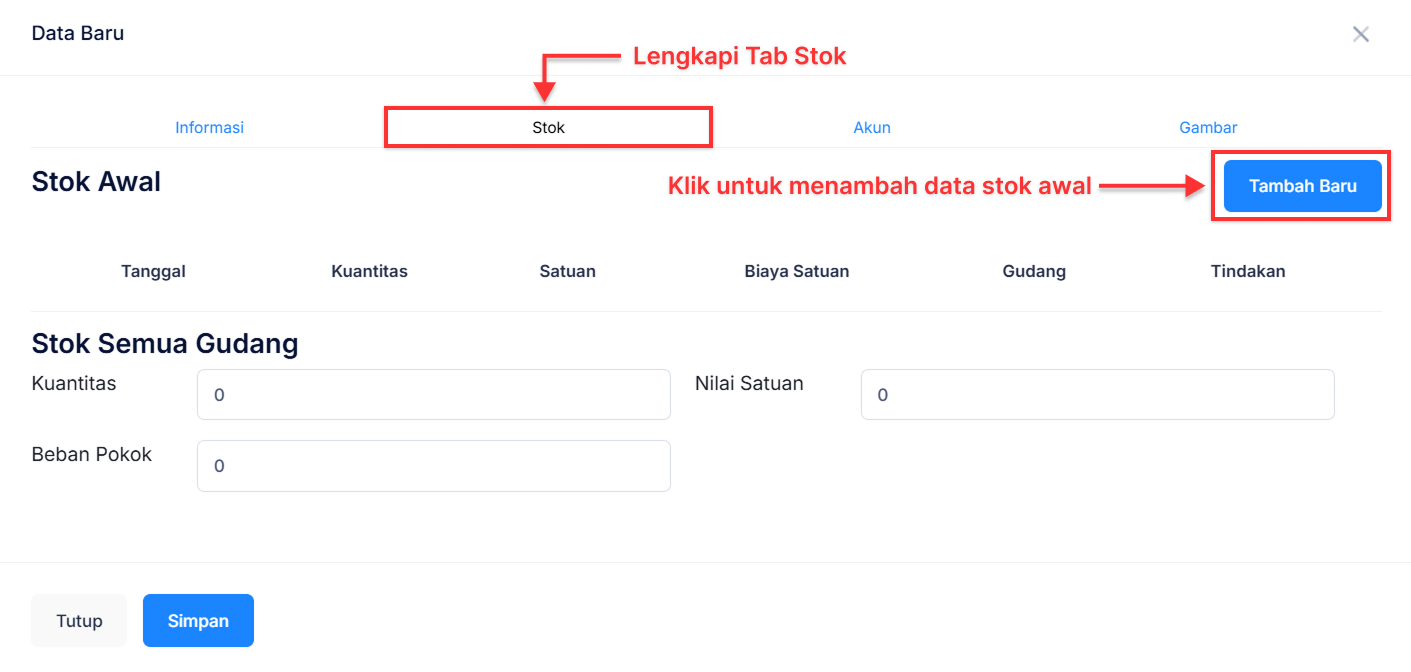
- Pada tab Stok, buat Stok Awal baru. Klik ‘Tambah Baru’
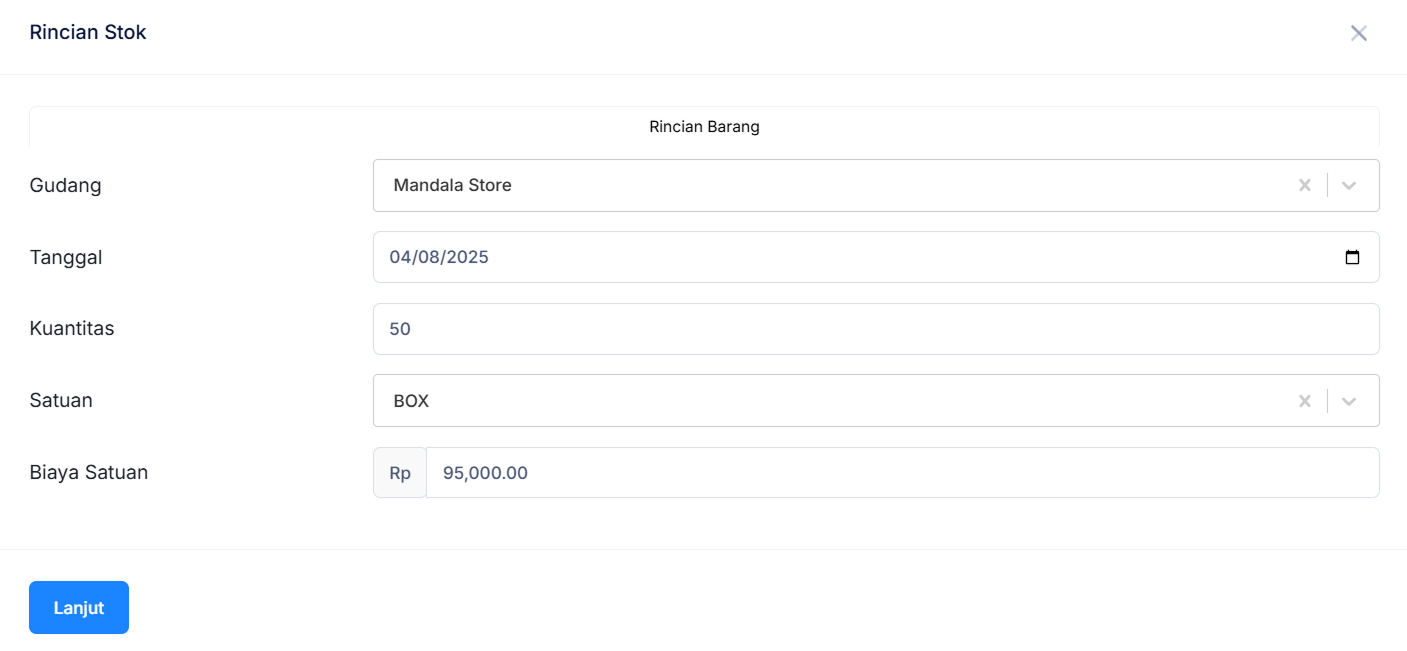
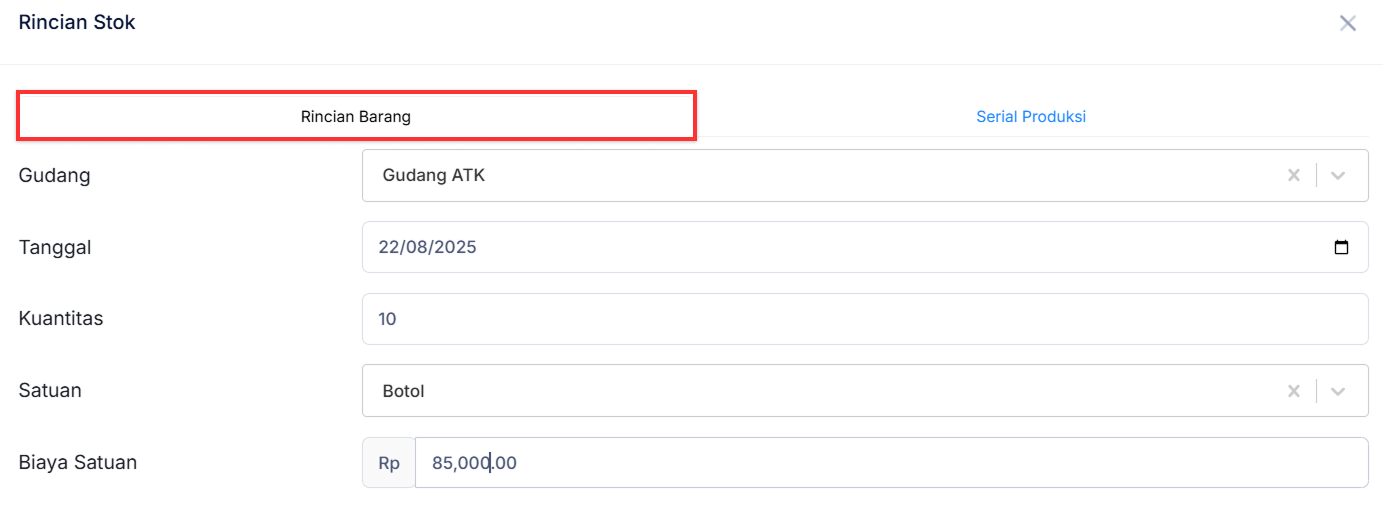
- Pada tab Rincian Stok, lengkapi Rincian Data dengan memilih nama Gudang terdaftar, mengisi Tanggal, Kuantitas, memilih Satuan, dan Biaya Satuan.
- Stok yang baru dibuat akan tersimpan dan menjadi stok barang di data, Anda dapat melihat data stok pada menu Persediaan > Barang per Gudang.

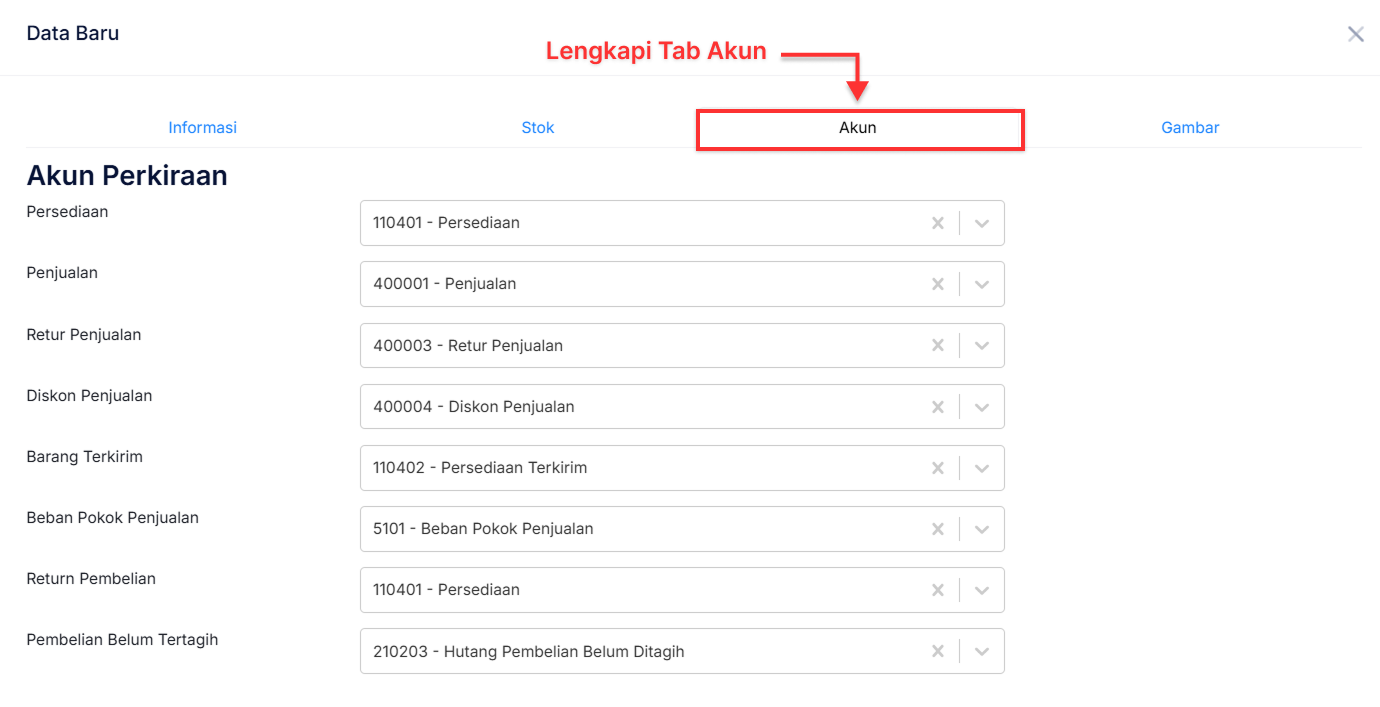
- Pada tab Akun, secara otomatis akan terisi sesuai dengan Akun Perkiraan Barang yang telah diset pada menu Pengaturan > Preferensi > Akun Perkiraan > Barang. Jika ada yang tidak sesuai, bisa diganti dengan memilih opsi ulang pada label.
- Pada tab Gambar, Anda dapat secara opsional menambahkan ilustrasi gambar data baru yang dibuat.
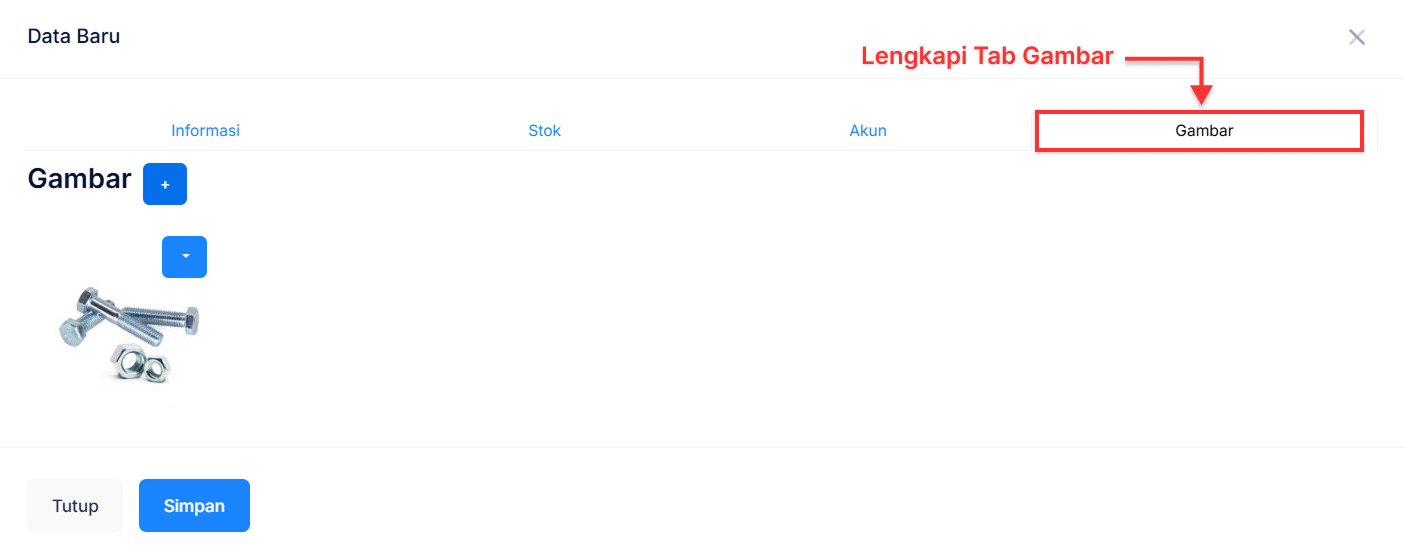
- Klik ‘Simpan’ jika semua telah selesai dilengkapi.
Membuat Stok Barang & Jasa
info
Anda dapat membuat penambahan stok baik saat membuat data barang & jasa baru, atau yang sudah ada.
Untuk membuat stok barang & jasa baru sudah dijelaskan sekaligus pada Membuat Data Barang & Jasa Baru. Disini hanya akan dijelaskan cara menambah data stok pada data barang & jasa yang sudah ada.
Langkah-langkah
- Dari halaman Dashboard, pilih menu Persediaan > Barang & Jasa.
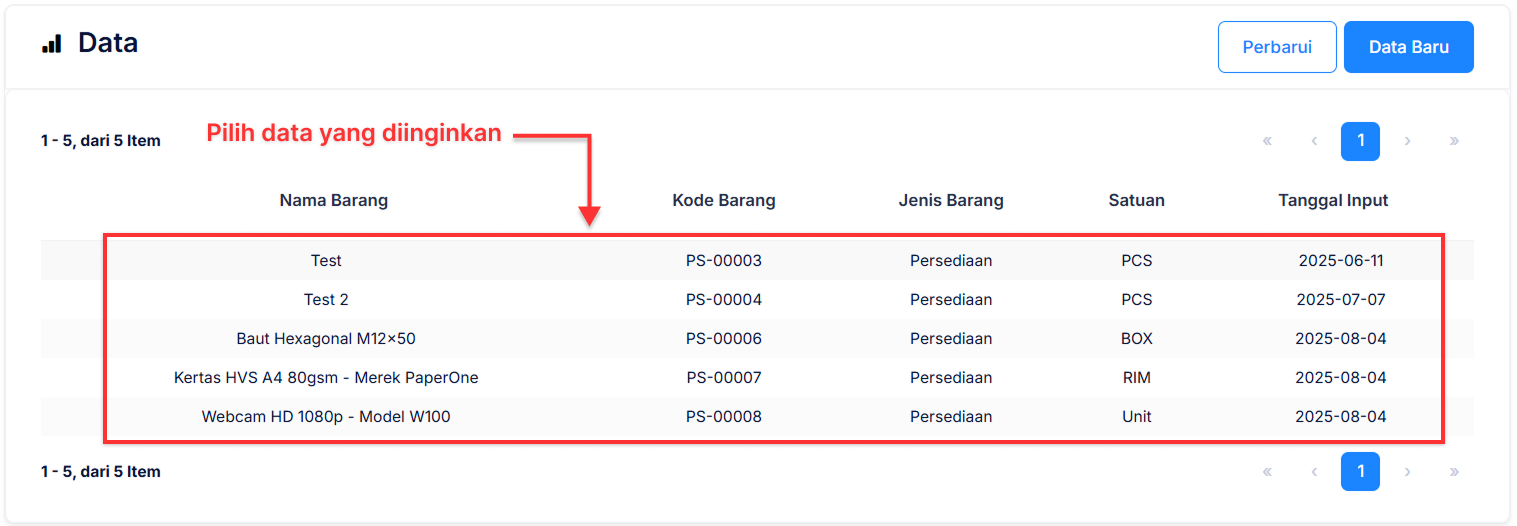
- Pada halaman Barang & Jasa, pilih salah satu data dalam daftar tabel.
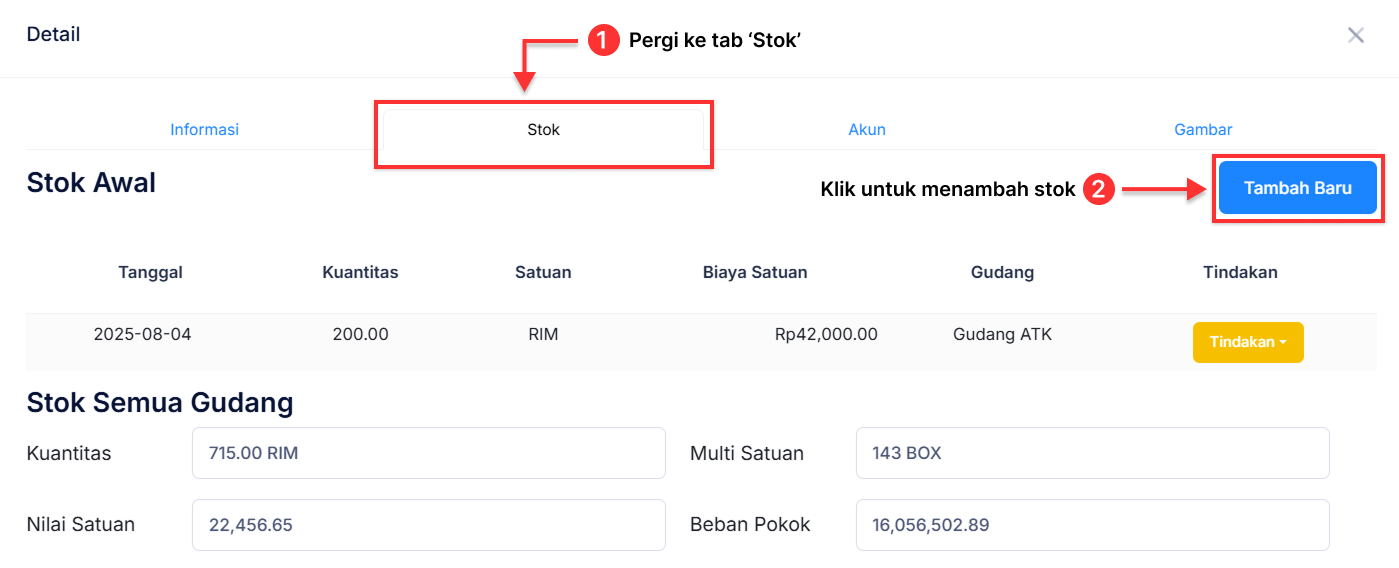
- Pada halaman Detail Data, pergi ke tab Stok. Jika Anda menambah stok di awal saat membuat data terkait, mungkin Anda akan melihat kembali nominal stok di bagian Stok Awal. Anda bisa tambahkan stok lagi dengan klik ‘Tambah Baru’.
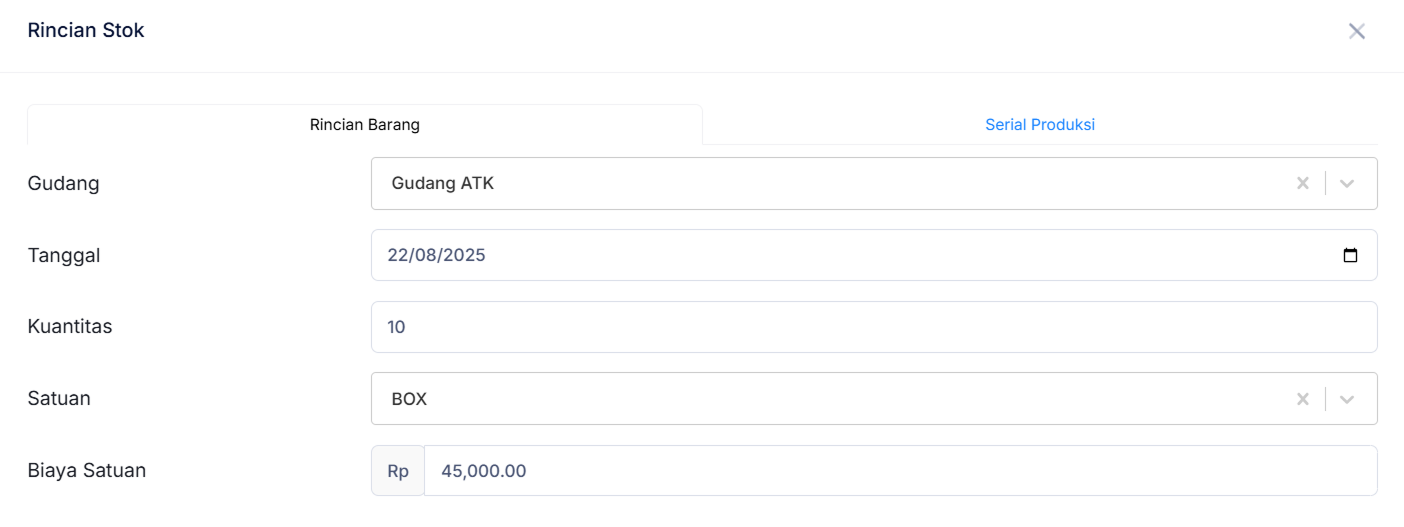
- Pada Rincian Stok, lengkapi isian data stok sesuai kebutuhan. Lalu klik ‘Lanjut’.
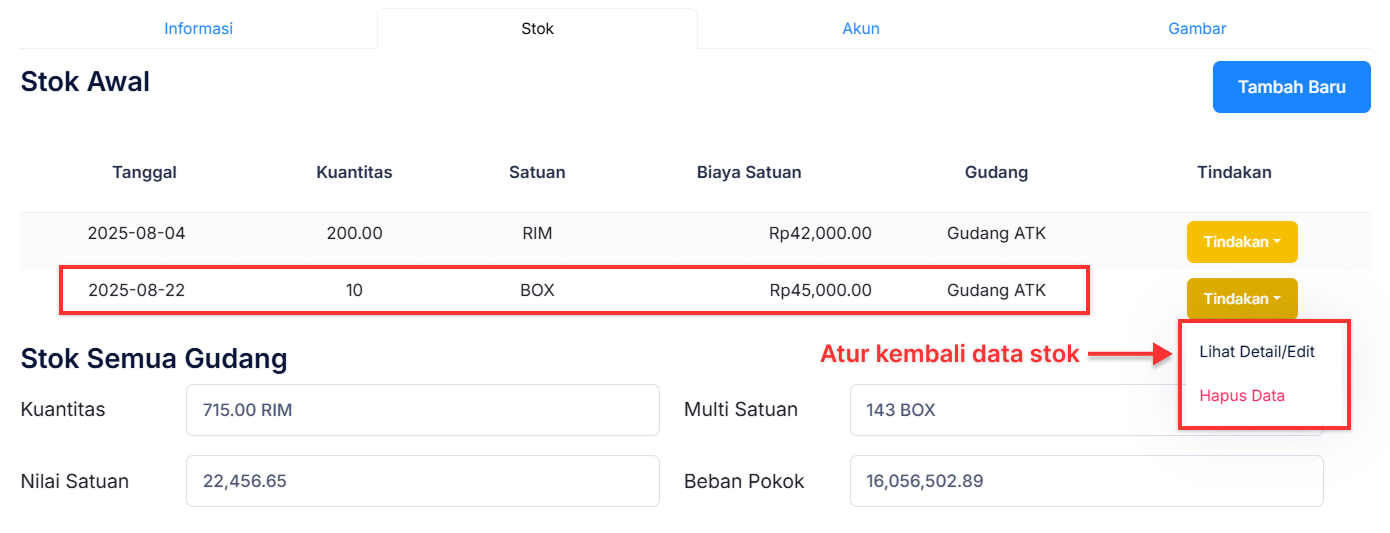
- Data stok baru akan ditambahkan di bagian Stok Awal. Anda dapat mengatur kembali data stok terkait dengan klik ‘Tindakan’ > ‘Lihat Detail/Edit’ atau ‘Hapus’.
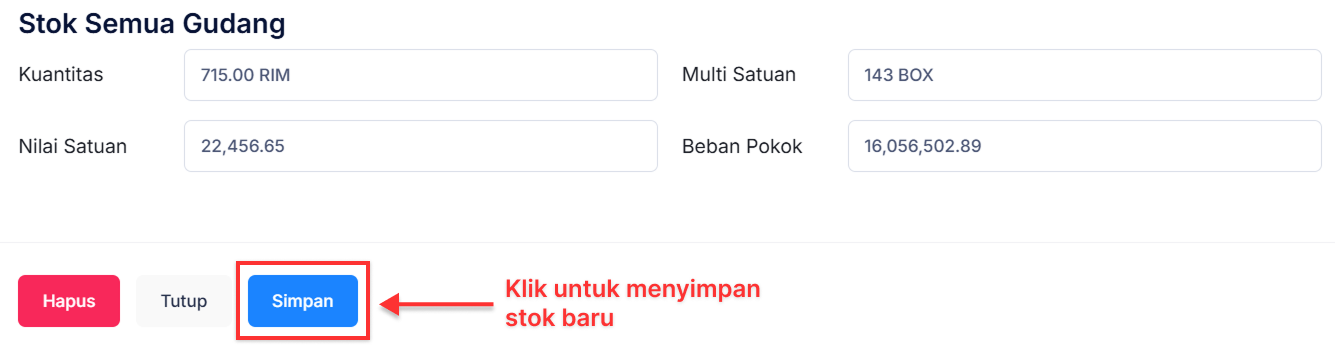
- Detail informasi dalam Stok Semua Gudang akan berubah menyesuaikan jumlah stok awal yang ditambah. Klik ‘Simpan’ untuk menyimpan perubahan.
Menerapkan Nomor Seri pada Barang & Jasa
Untuk membuat data barang & jasa baru dengan Nomor Produksi langkahnya sebagai berikut.
Jenis Nomor Seri
Ada dua jenis Nomor Seri Barang & Jasa di Akunta :
- Nomor Unik : Setiap barang memiliki nomor berbeda satu sama lain.
- Nomor Produksi : Setiap barang harus punya nomor berbeda satu sama lain. Nomor Produksi juga dapat dilengkapi dengan Tanggal Kadaluarsa yang bisa Anda aktifkan.
Langkah-langkah
- Dari halaman Dashboard, pilih menu Persediaan > Barang & Jasa.
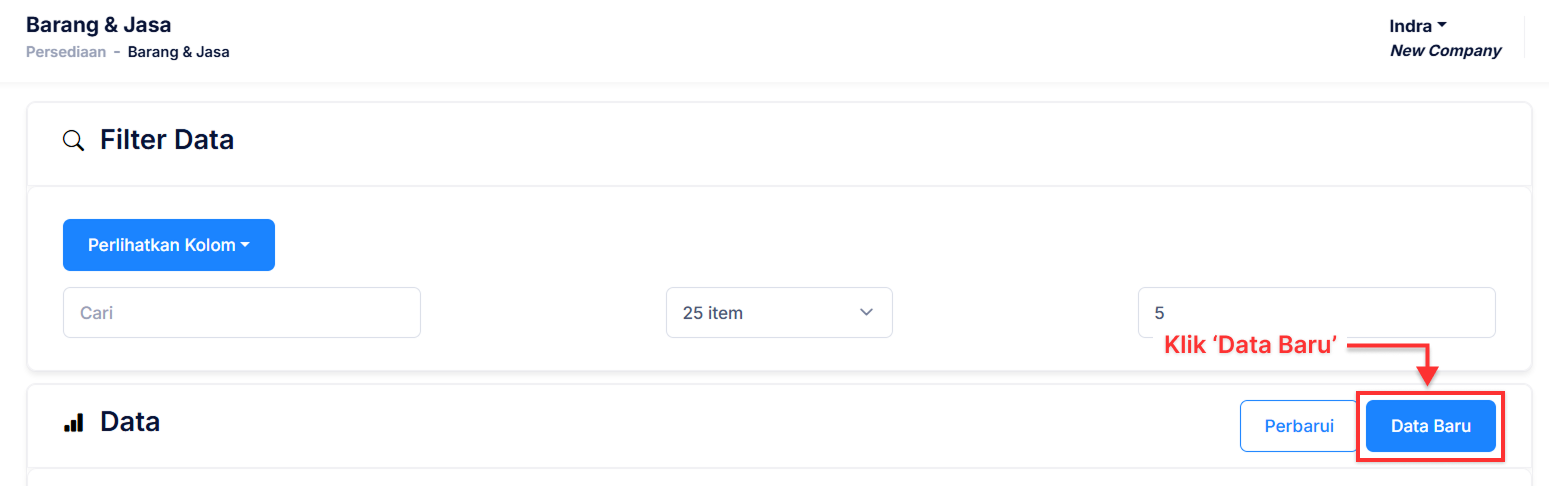
- Pada halaman Barang & Jasa, klik ‘Data Baru’.
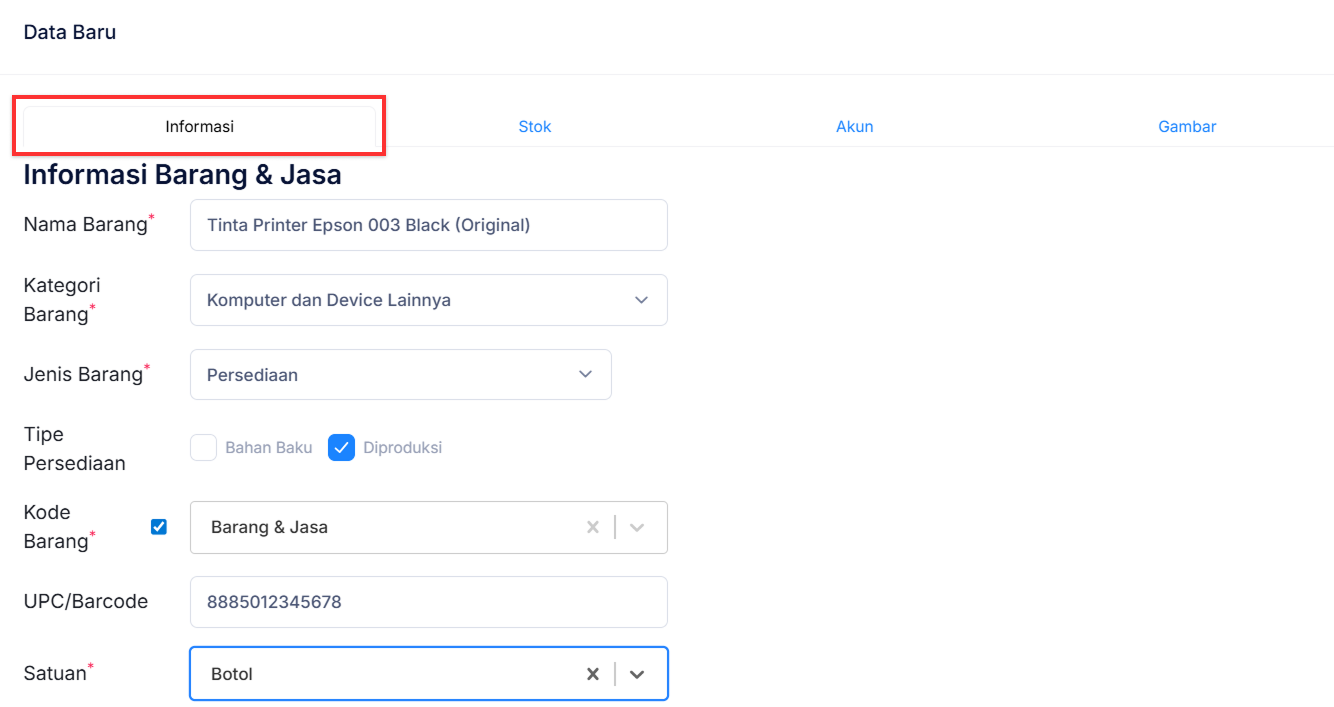
- Pada tab informasi, lengkapi data dengan mengisi form Informasi Barang & Jasa, Informasi Pembelian & Penjualan, hingga Informasi Lainnya.
- Pada tab Informasi, lengkapi Informasi Barang & Jasa.
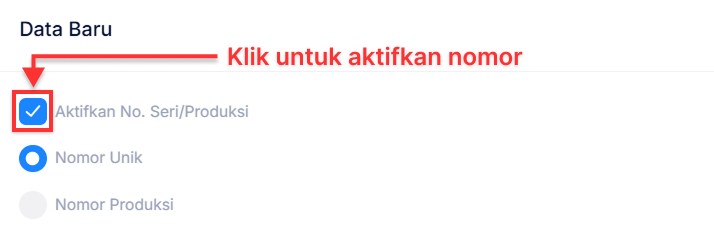
- Centang Aktifkan No. Seri/Produksi. Kemudian silahkan pilih apakah barang atau jasa terkait akan dibuatkan nomor unik atau nomor produksi.
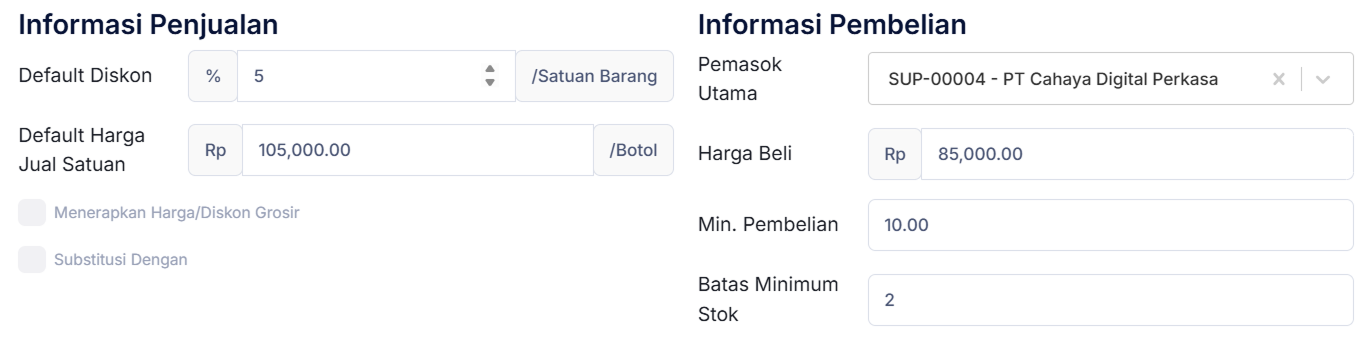
- Lengkapi informasi lainnya, seperti Informasi Penjualan dan Informasi Pembelian.
- Pergi ke tab Stok, kemudian pilih ‘Tambah Baru’.

- Pada tab Rincian Stok, lengkapi Rincian Data Barang termasuk Kuantitas barang.
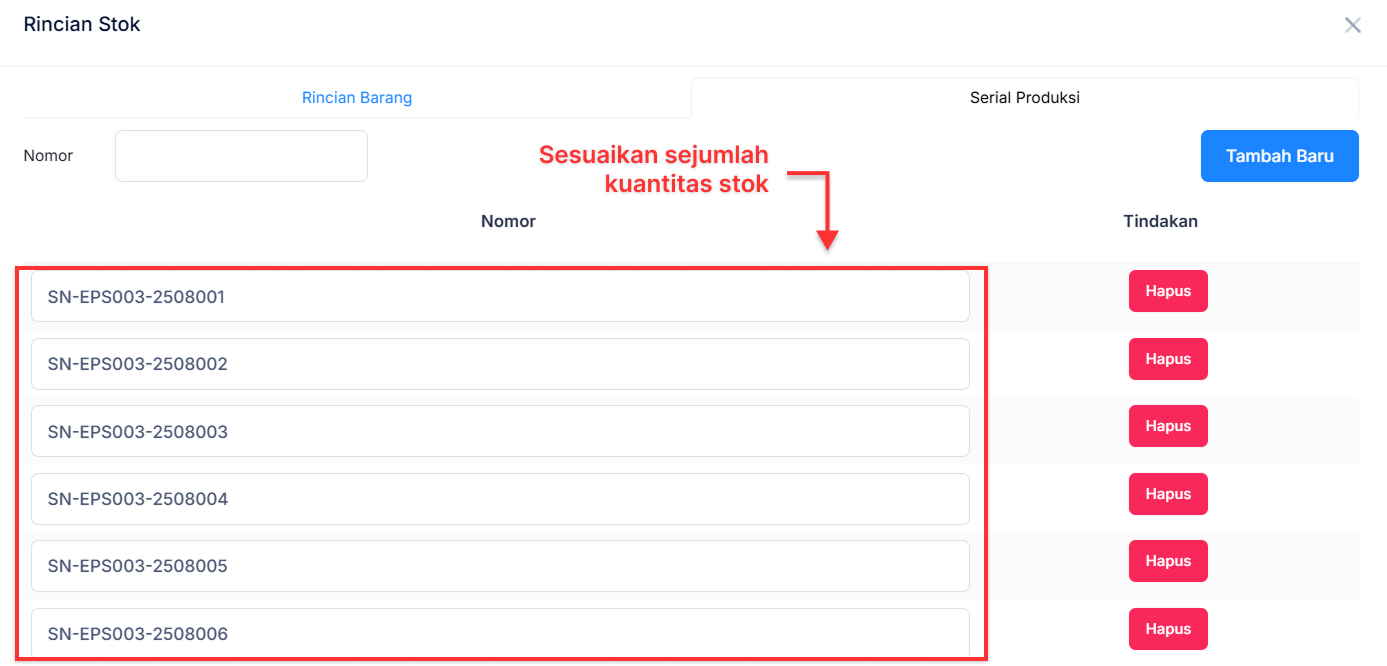
- Pergi ke Serial Produksi dan ketikkan Nomor Seri/Produksi pada bagian Nomor dan klik ‘Tambah Baru’ untuk menambah nomor.

- Sesuaikan jumlah nomor Seri/Produksi dengan jumlah kuantitas yang dimasukkan pada bagian Stok. Jika sudah, klik ‘Lanjut’ untuk melanjutkan.
- Klik ‘Simpan’ jika telah selesai melengkapi data barang untuk menyimpan data baru.