Akun Perkiraan
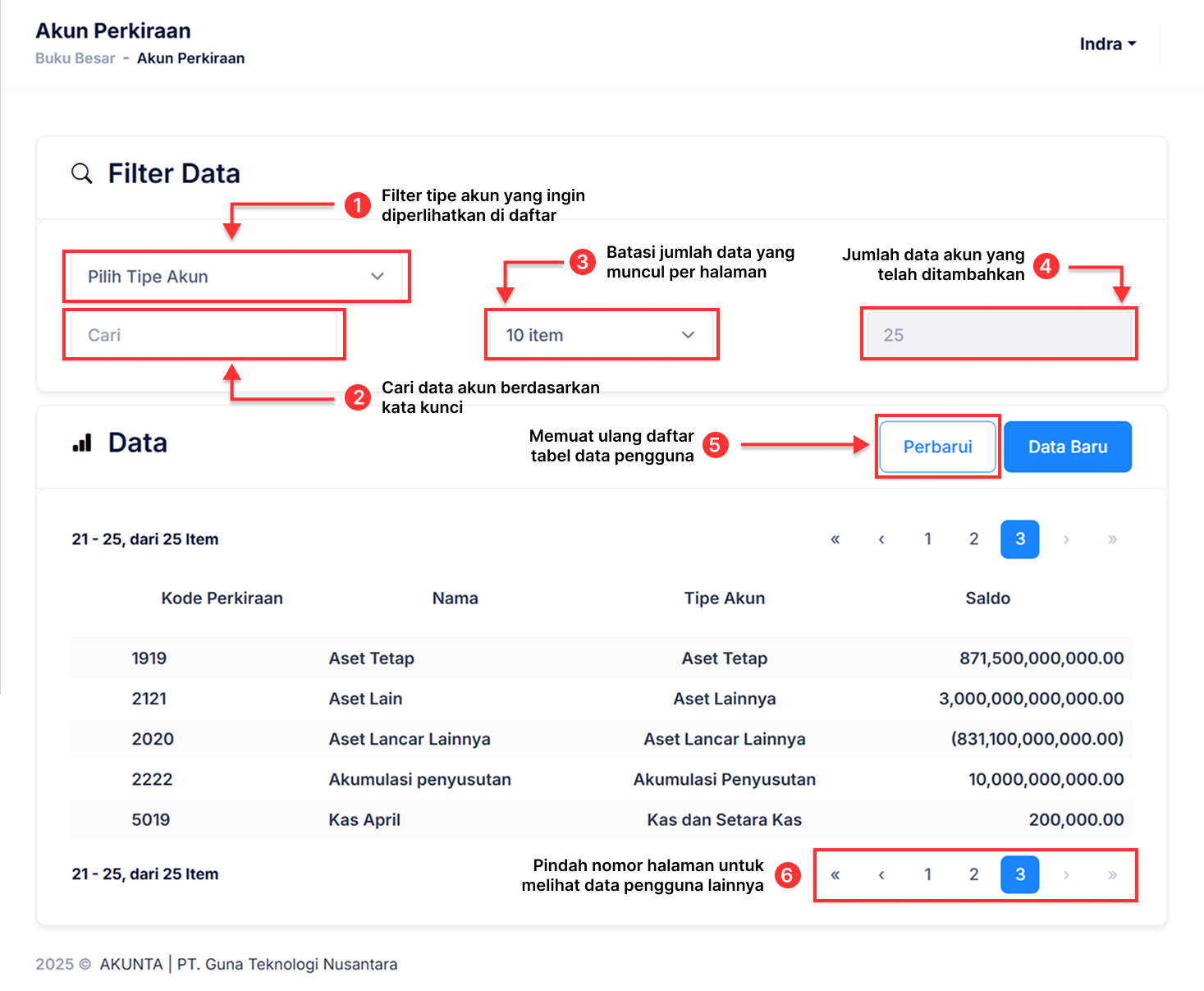
Menu akun perkiraan menyediakan daftar akun yang digunakan sebagai tempat mencatat transaksi keuangan, seperti aset, modal, pendapatan, hingga beban.
Pada halaman utama Akun Perkiraan, Anda dapat melihat daftar data akun yang sudah disediakan secara default oleh Akunta, atau yang akan Anda buat nantinya. Terdapat fitur Filter data yang membantu visualisasi tampilan data sesuai keinginan Anda.
Membuka Data Baru
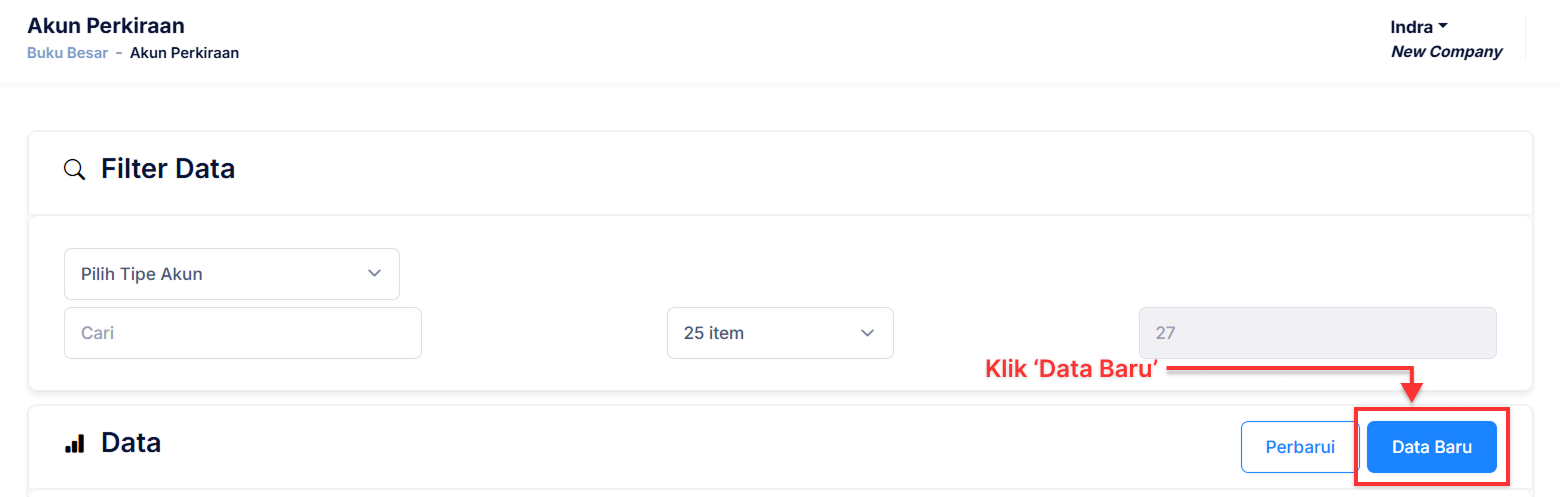
- Pada halaman Akun Perkiraan, coba klik ‘Data Baru’.
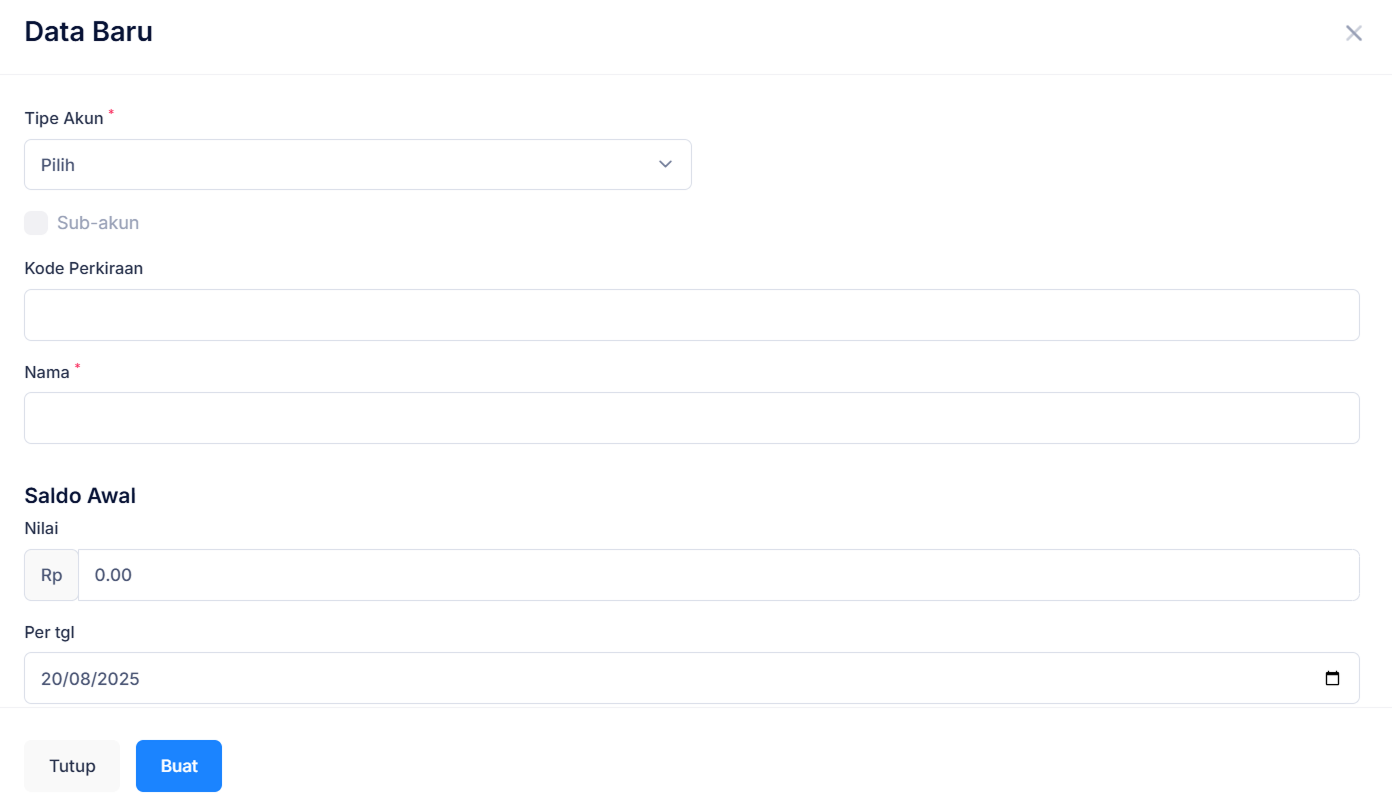
- Anda akan melihat tab Data Baru yang menampilkan isian isian data yang harus Anda lengkapi ketika Anda mencoba Membuat Akun Perkiraan Baru.
Memuat Ulang Daftar Tabel
- Pada halaman Akun Perkiraan, jika data yang baru saja Anda buat tidak ditampilkan dalam daftar tabel data akun perkiraan, coba klik ‘Perbarui’.
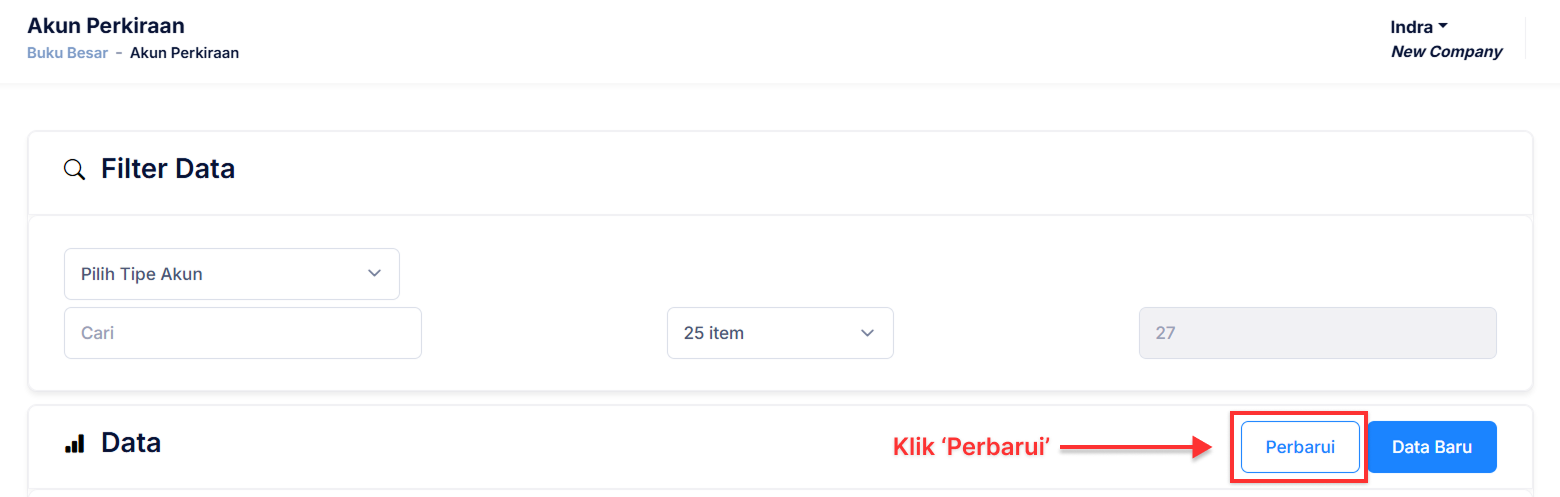
- Halaman akan memuat ulang tampilan data-data yang ada ke daftar tabel.
Mencari Data Akun Perkiraan Di Mesin Pencarian
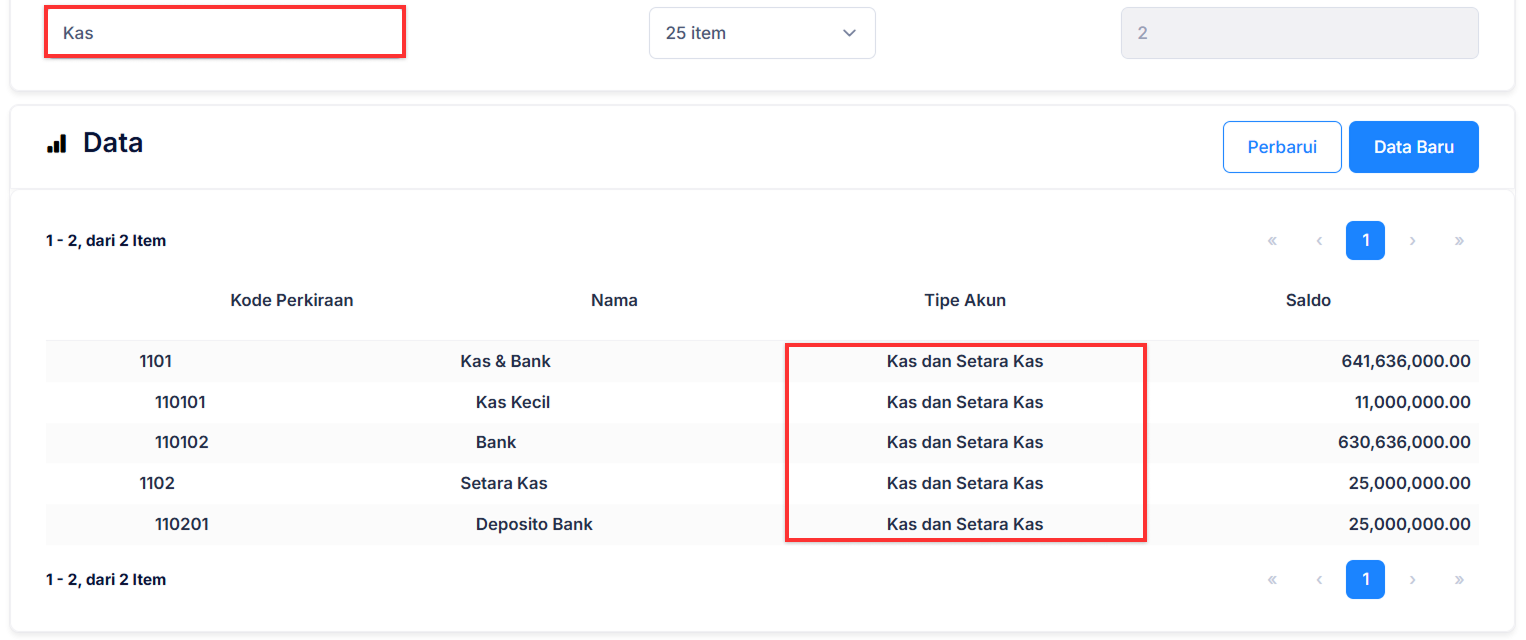
- Ada data spesifik yang ingin Anda cari? Masukkan kata kunci nama Akun yang dicari, contoh ‘Kas’.

- Lihat pada daftar tabel data, data-data yang muncul akan disesuaikan dengan kata kunci. Contoh saat mencari akun dengan kata kunci ‘Kas’, hanya akun-akun dengan tipe akun yang mengandung kata ‘Kas’ saja yang muncul.
Sortir Tampilan Data Menggunakan Kategori
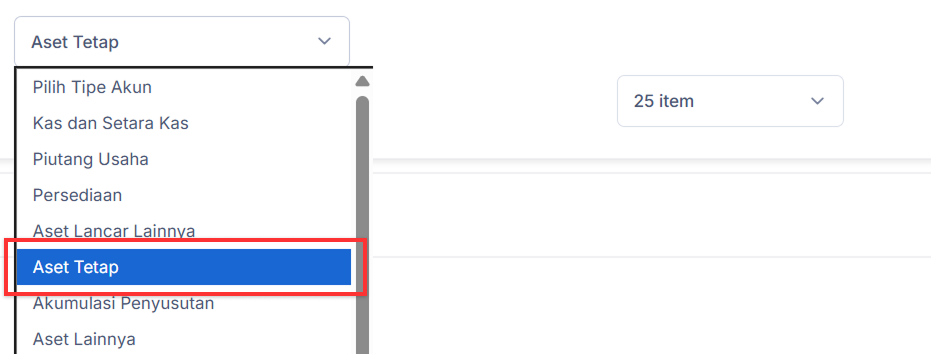
- Anda hanya ingin menampilkan beberapa Akun dengan Tipe Akun tertentu saja? Coba klik ‘Pilih Tipe Akun’ pada Filter Data.

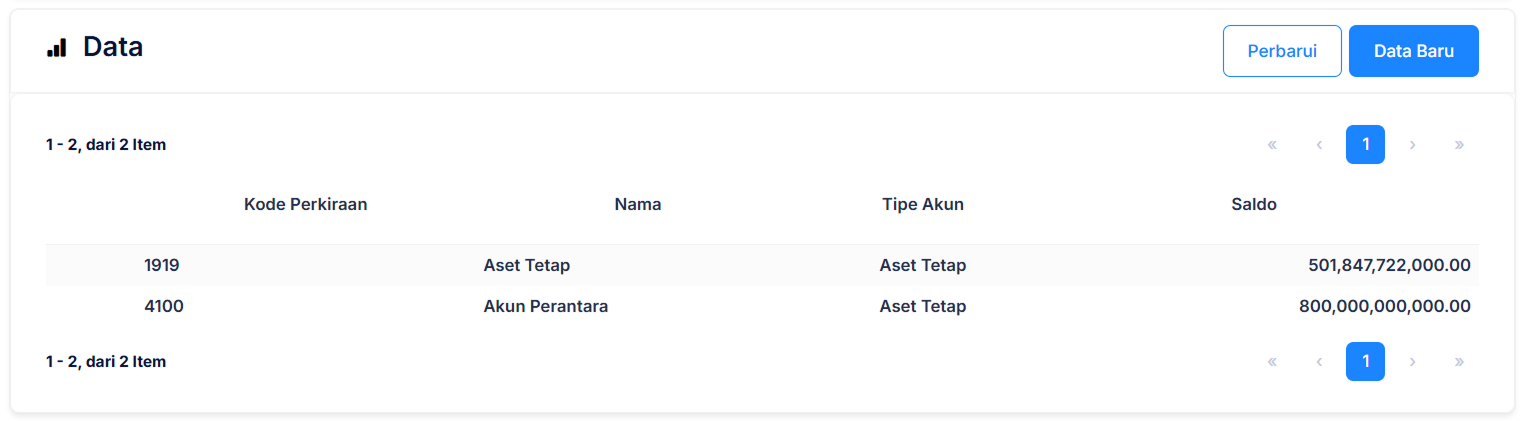
- Akan ada beberapa opsi Tipe Akun yang tersedia tampil di halaman drop-down, pilih tipe akun yang hanya akan ditampilkan dalam daftar tabel data. Contoh ‘Aset Tetap’.
- Daftar data akan otomatis hanya menampilkan akun-akun dengan Tipe Akun ‘Aset Tetap’.
Batasi Jumlah Data Muncul Dalam Daftar Tabel
- Pada halaman Akun Perkiraan, klik item per halaman.

- Pilih jumlah item per tab daftar yang tersedia pada opsi. Contoh 10 item.
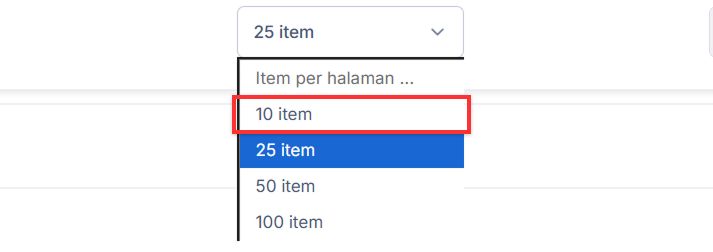
- Jumlah data per halaman daftar tabel akan dibatasi sesuai jumlah per item yang dipilih Anda.
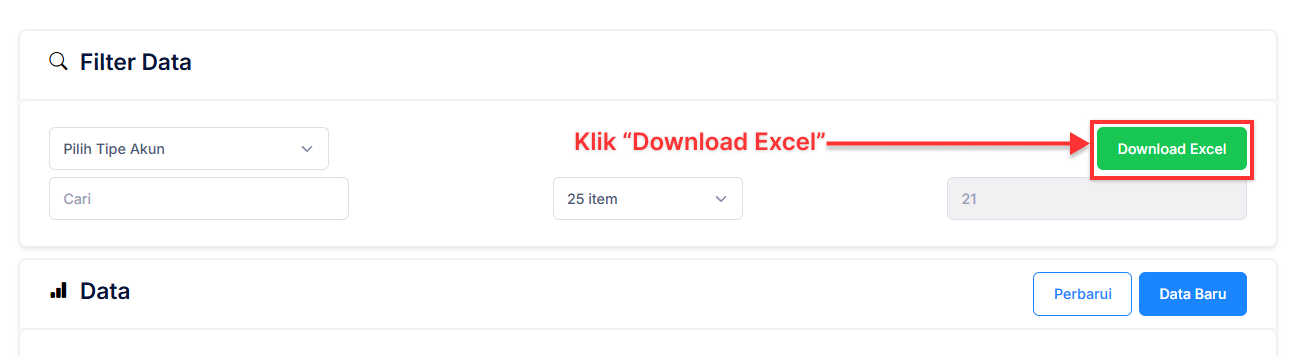
Mengunduh Data XLSX
Anda bisa mengekspor data akun perkiraan dalam bentuk data XLSX. Pada halaman Tabel, klik Download Excel
📄️ Membuat Akun Perkiraan
Cara membuat Akun Perkiraan adalah sebagai berikut.
📄️ Membuat Akun Perkiraan (Menambah Saldo Awal)
Untuk membuat data Akun Perkiraan yang diisi dengan saldo awal dapat dilakukan sebagai berikut.
📄️ Membuat Akun Perkiraan (Menjadi Akun Anak)
Pada Akunta disediakan cara untuk membuat akun perkiraan menjadi anak atau induk.
📄️ Membuka Rincian Data
Anda dapat melihat rincian data akun perkiraan yang ada dalam daftar data. Berikut caranya.
📄️ Mengubah Akun Perkiraan
Cara mengubah data akun perkiraan adalah sebagai berikut.
📄️ Mengubah Akun Perkiraan (Akun Induk)
Anda tidak dapat melakukan penghapusan pada suatu Akun yang telah menjadi Akun Induk. Namun Anda masih bisa melakukan perubahan data didalam akun induk tersebut. Mengubah data dapat dilakukan sebagai berikut.
📄️ Menghapus Akun Perkiraan
Pada Akun Perkiraan, penghapusan Akun Perkiraan hanya bisa dilakukan pada Akun Perkiraan yang tidak memiliki Akun Anak, serta Akun Anak itu sendiri.