Penerimaan Barang
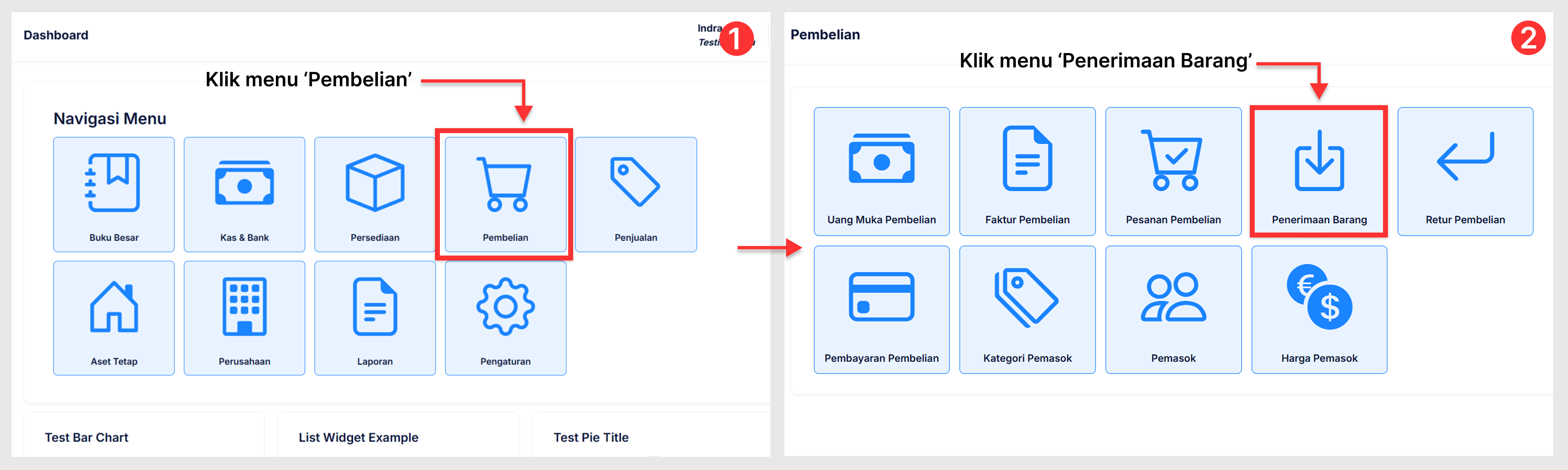
Penerimaan Barang merupakan fitur di Akunta yang berfungsi untuk mencatat transaksi penerimaan barang dari pemasok atas barang yang Anda pesan.
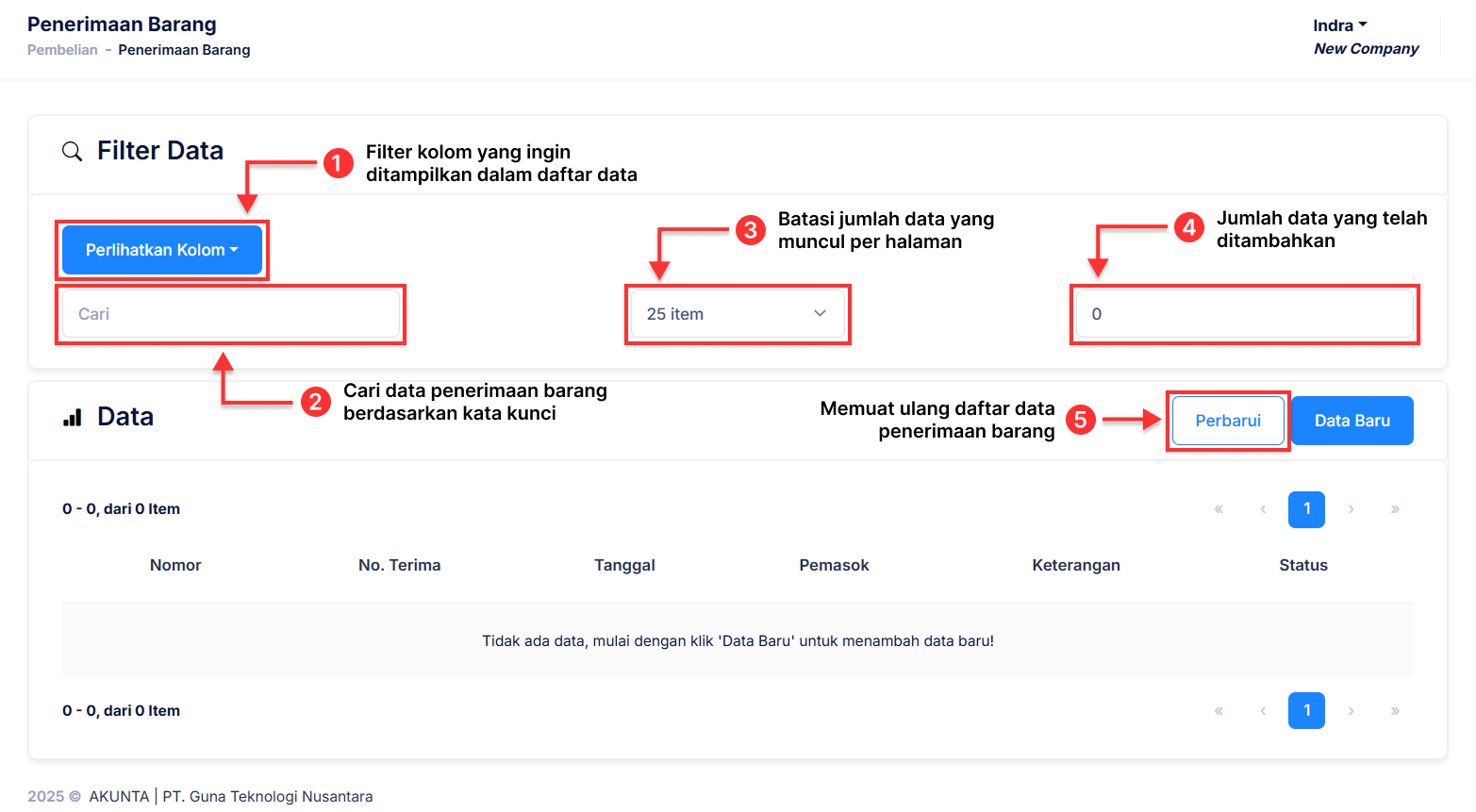
Pada halaman utama Penerimaan Barang, semua data catatan transaksi penerimaan barang dari pemasok terdaftar akan disimpan disini. Terdapat fitur Filter data yang membantu visualisasi tampilan data sesuai keinginan Anda.
Membuka Data Baru
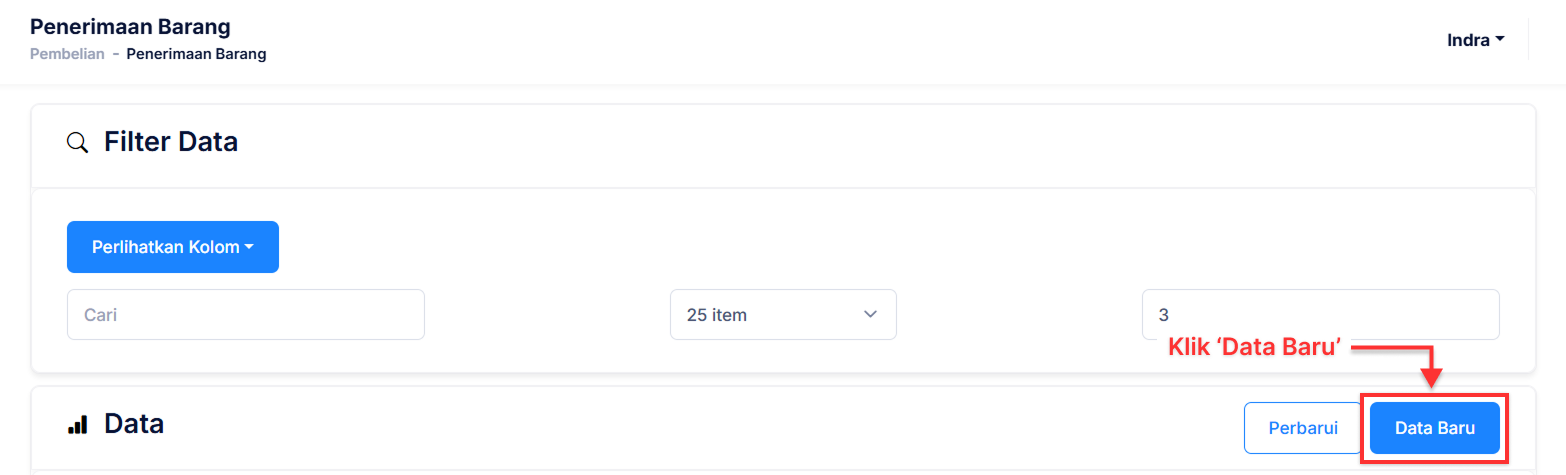
- Pada halaman Penerimaan Barang, klik ‘Data Baru’.
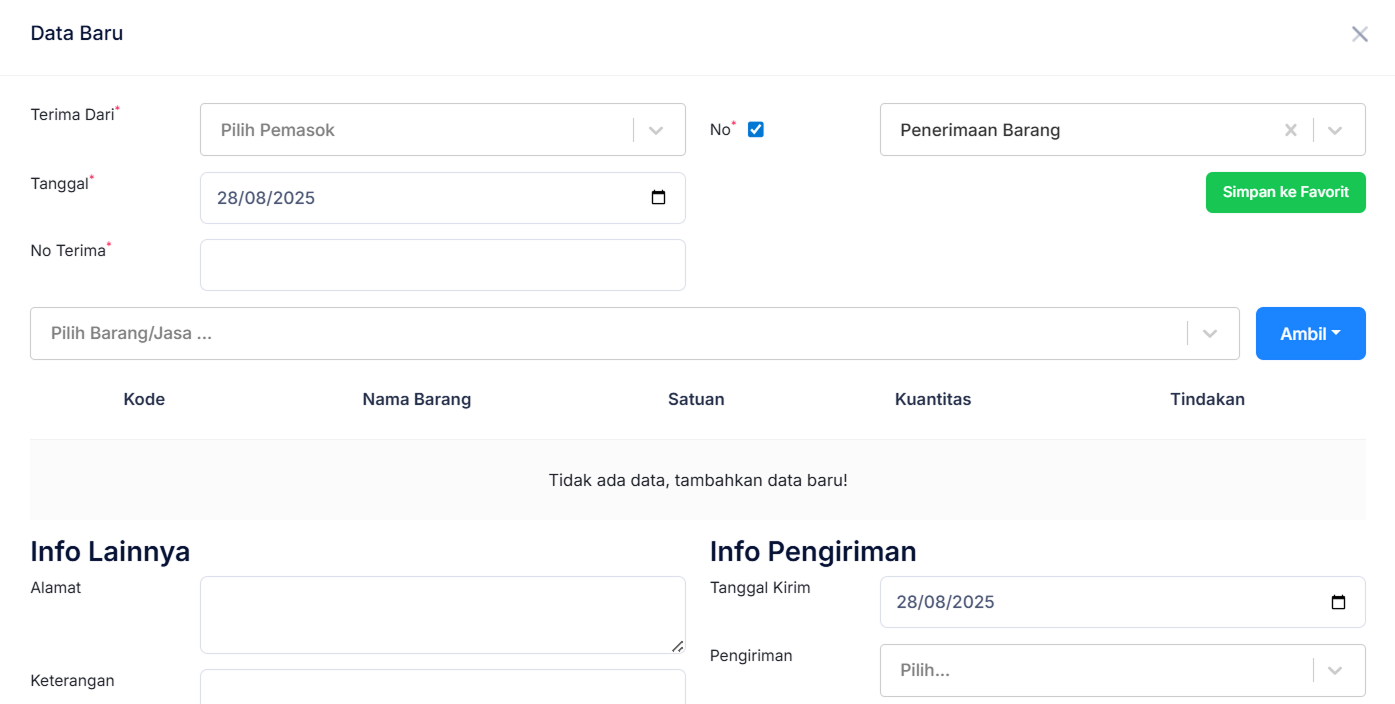
- Anda akan melihat tab Data Baru yang menampilkan isian isian data yang harus Anda lengkapi ketika Anda mencoba Membuat Data Penerimaan Barang Baru.
Memuat Ulang Daftar Tabel Data
- Pada halaman Penerimaan Barang, jika data yang baru saja Anda buat tidak ditampilkan dalam daftar tabel data, coba klik ‘Perbarui’.
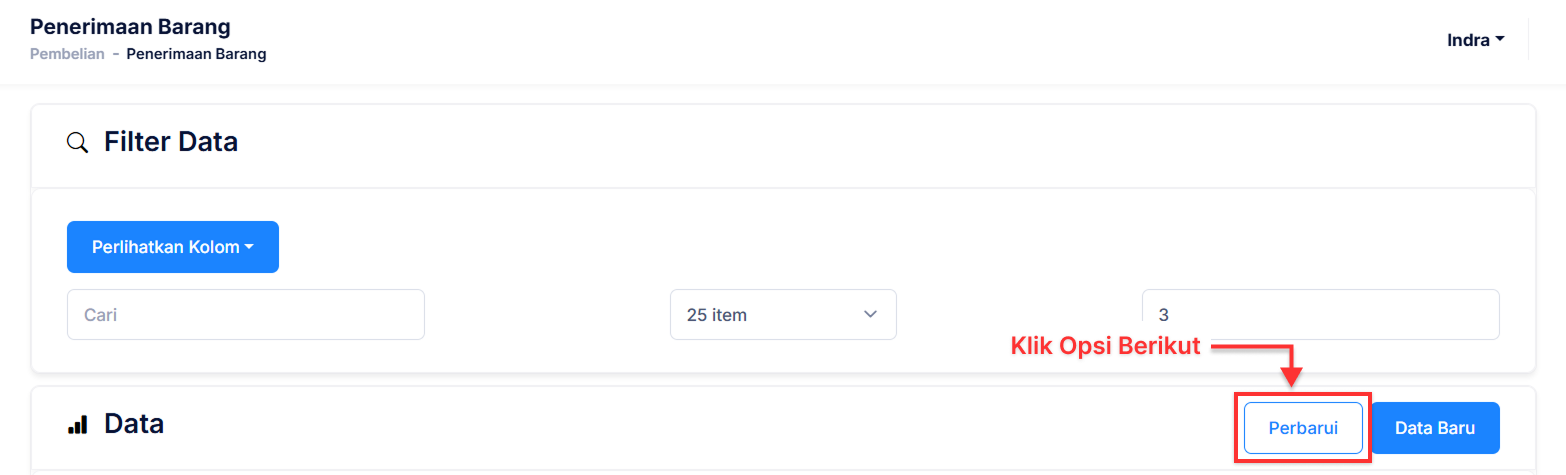
- Halaman akan memuat ulang tampilan data-data yang ada ke daftar tabel.
Mencari Data Penerimaan Barang Di Mesin Pencarian
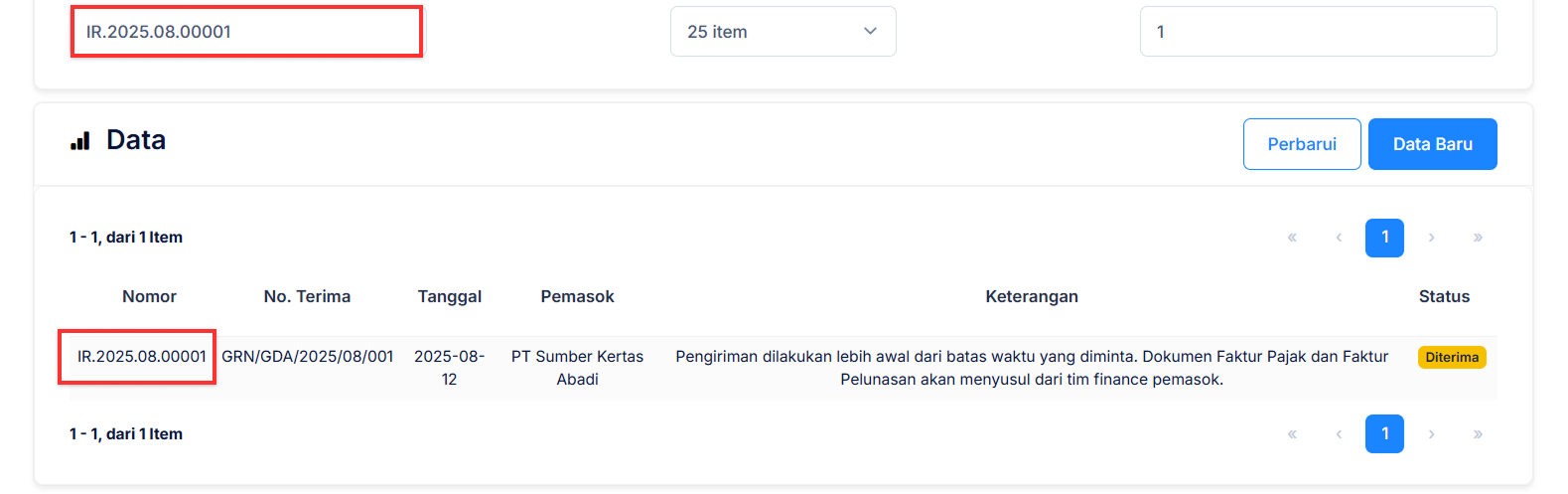
- Ada data spesifik yang ingin Anda cari? Masukkan kata kunci yang dicari, contoh ID Penerimaan atau Keterangan ‘IR.2025.08.00001’.
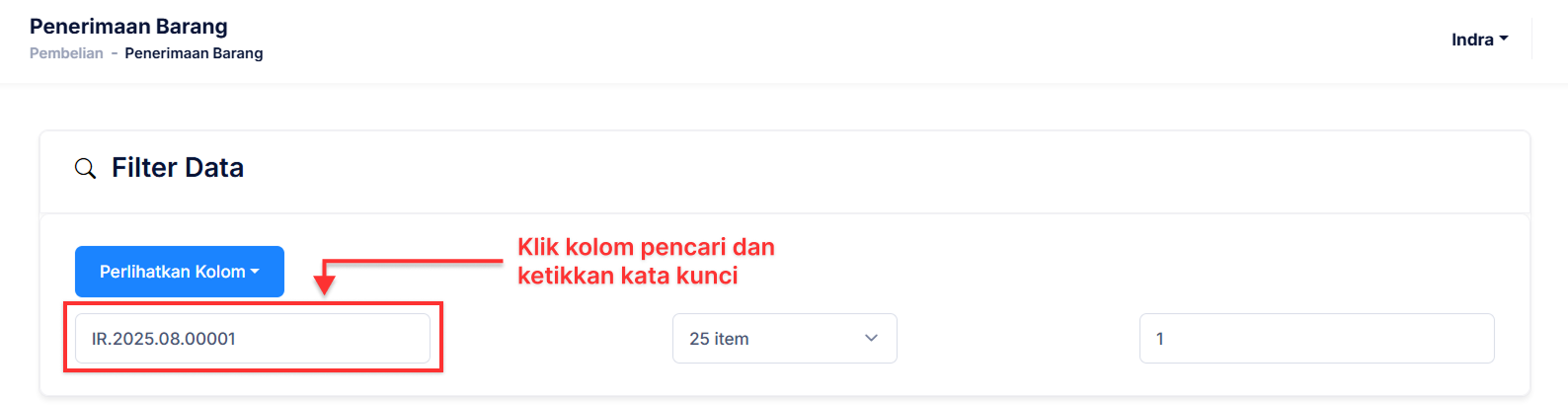
- Lihat pada daftar tabel data, data-data yang muncul akan disesuaikan dengan kata kunci.
Batasi Jumlah Data Muncul Dalam Daftar Tabel
- Pada halaman Penerimaan Barang, klik item per halaman.
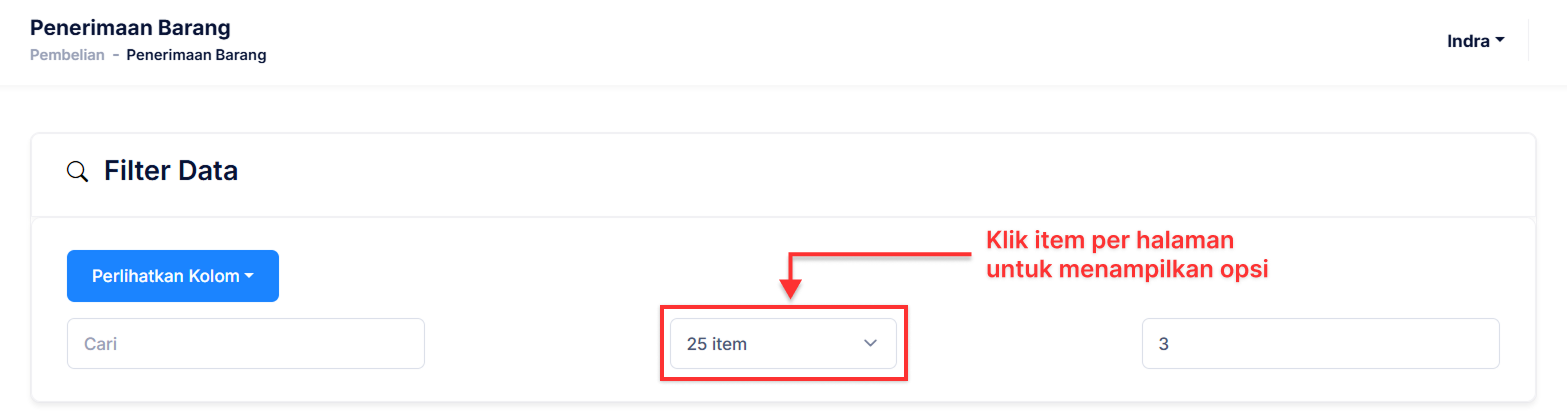
- Pilih jumlah item per tab daftar yang tersedia pada opsi. Contoh 10 item.
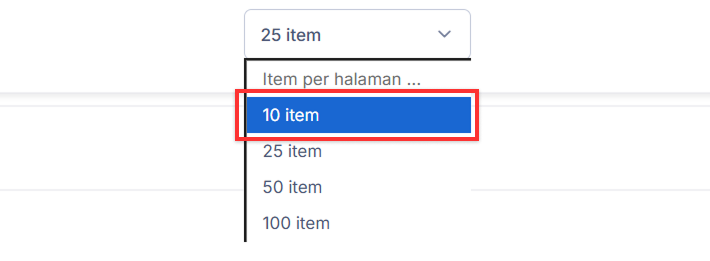
- Jumlah data per halaman daftar tabel akan dibatasi sesuai jumlah per item yang dipilih Anda.
📄️ Navigasi Daftar Tabel Data
1. Filter Data pada halaman utama Penerimaan Barang menghadirkan fitur untuk memilih kolom apa saja yang tampil dalam daftar tabel. Klik 'Perlihatkan Kolom'.
📄️ Buat Penerimaan Barang
Ada beberapa jenis cara membuat data penerimaan barang yang bisa dilihat dibawah ini :
📄️ Lihat Data Penerimaan Barang
Anda dapat melihat rincian data Penerimaan Barang yang ada dalam daftar data. Berikut caranya.
📄️ Ubah Penerimaan Barang
Untuk mengubah data penerimaan barang dilakukan sebagai berikut.
📄️ Hapus Penerimaan Barang
Penerimaan Barang terikat dengan Faktur Pembelian.
📄️ Buat Transaksi Favorit
Untuk membuat transaksi favorit dilakukan sebagai berikut.
📄️ Ambil Penerimaan Favorit
Anda dapat membuat data Penerimaan Barang dengan mengambil data penerimaan Favorit yang sudah dibuat sebelumnya (lihat cara Membuat Transaksi Favorit Penerimaan Barang). Langkahnya sebagai berikut.
📄️ Cetak Laporan Penerimaan
Untuk mencetak laporan data Penerimaan Barang langkahnya sebagai berikut.
📄️ Memproses Data Penerimaan (dari Faktur)
Untuk memproses data penerimaan barang dengan Faktur dapat dilakukan dengan cara sebagai berikut.
📄️ Ekspor ke XLSX (Excel)
Anda bisa mengekspor data Pencatatan Beban ke dalam bentuk file XLSX.
📄️ Menampilkan Jurnal Otomatis
Untuk menampilkan Jurnal dari suatu data Penerimaan Barang, dapat dilakukan sebagai berikut.