Buat Uang Muka Pembelian
Ada beberapa jenis cara membuat data uang muka pembelian yang bisa dilihat dibawah ini :
Membuat Uang Muka Pembelian Baru
Untuk membuat data uang muka pembelian baru dilakukan sebagai berikut.
Langkah-langkah
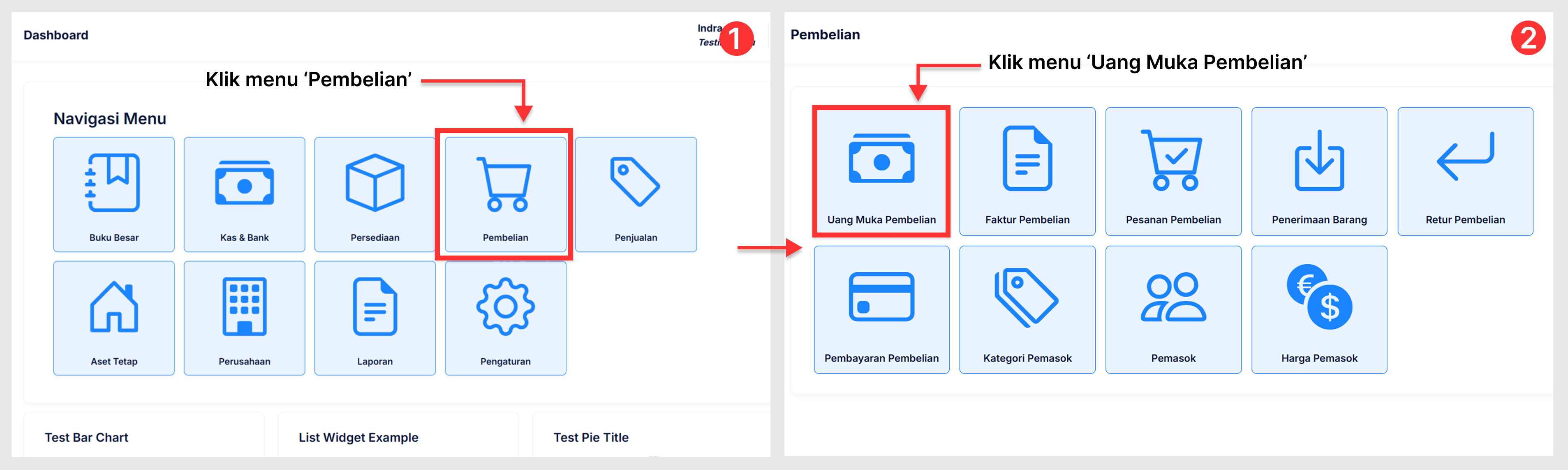
- Dari halaman Dashboard, pilih menu Pembelian > Uang Muka Pembelian.
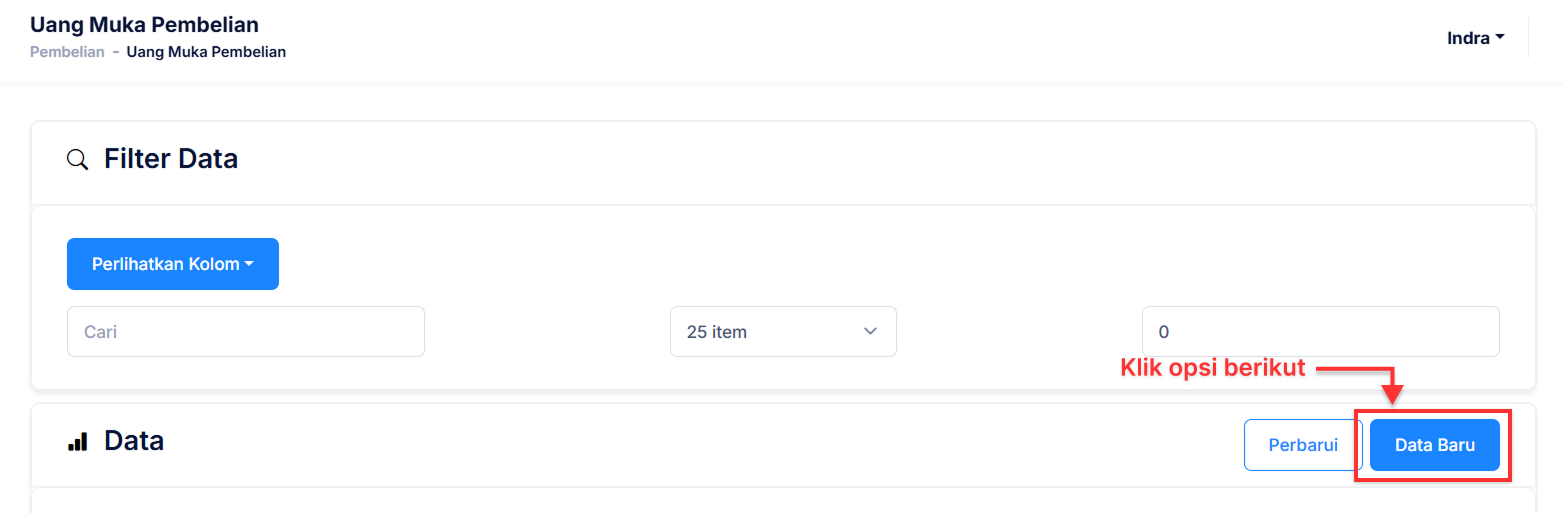
- Pada halaman Uang Muka Pembelian, klik ‘Data Baru’.
- Pada tab Data Baru, pilih Pemasok, tentukan tanggal dan isi Nomor Faktur. Pastikan Anda telah membuat data Pesanan Pembelian sebelumnya (lihat cara Membuat Data Pesanan Pembelian).

- Lengkapi form Informasi Uang Muka, termasuk menentukan besaran nominal uang muka.
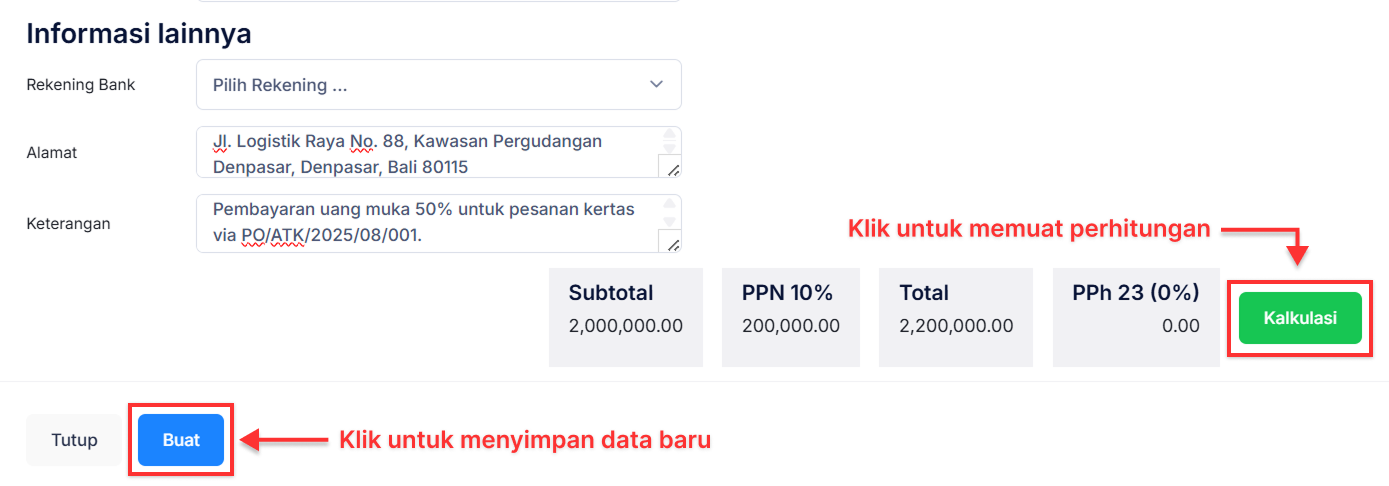
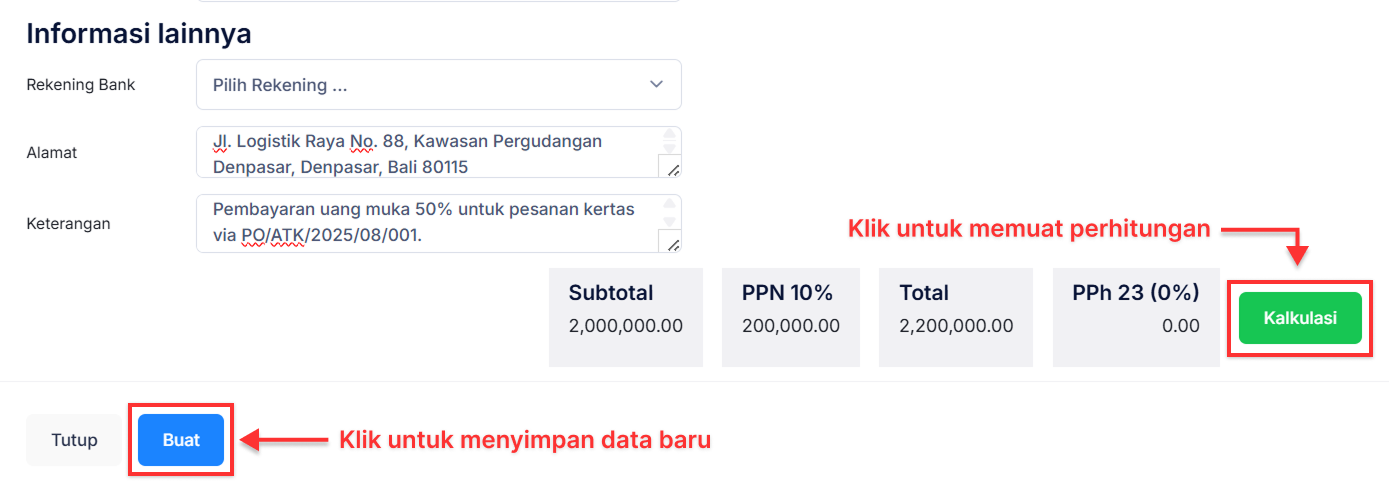
- Lengkapi Informasi Lainnya. Klik ‘Kalkulasi’ untuk memuat total perhitungan data. Klik ‘Buat’ jika telah selesai mengisi.
- Data uang muka akan disimpan dan dapat Anda lihat pada daftar Uang Muka dengan status ‘Belum Lunas’ (untuk merubah status menjadi ‘Lunas’ silahkan lihat proses pembayaran pada Membuat Data Pembayaran Pembelian Baru).
Membuat Uang Muka Pembelian (dengan Pajak)
Untuk membuat data uang muka pembelian dengan menginputkan pajak dilakukan sebagai berikut.
Langkah-langkah
- Dari halaman Dashboard, pilih menu Pembelian > Uang Muka Pembelian.
- Pada halaman Uang Muka Pembelian, klik ‘Data Baru’.
- Pada tab Data Baru, pilih Pemasok, tentukan tanggal dan isi Nomor Faktur. Pastikan Anda telah membuat data Pesanan Pembelian sebelumnya (lihat cara Membuat Data Pesanan Pembelian).
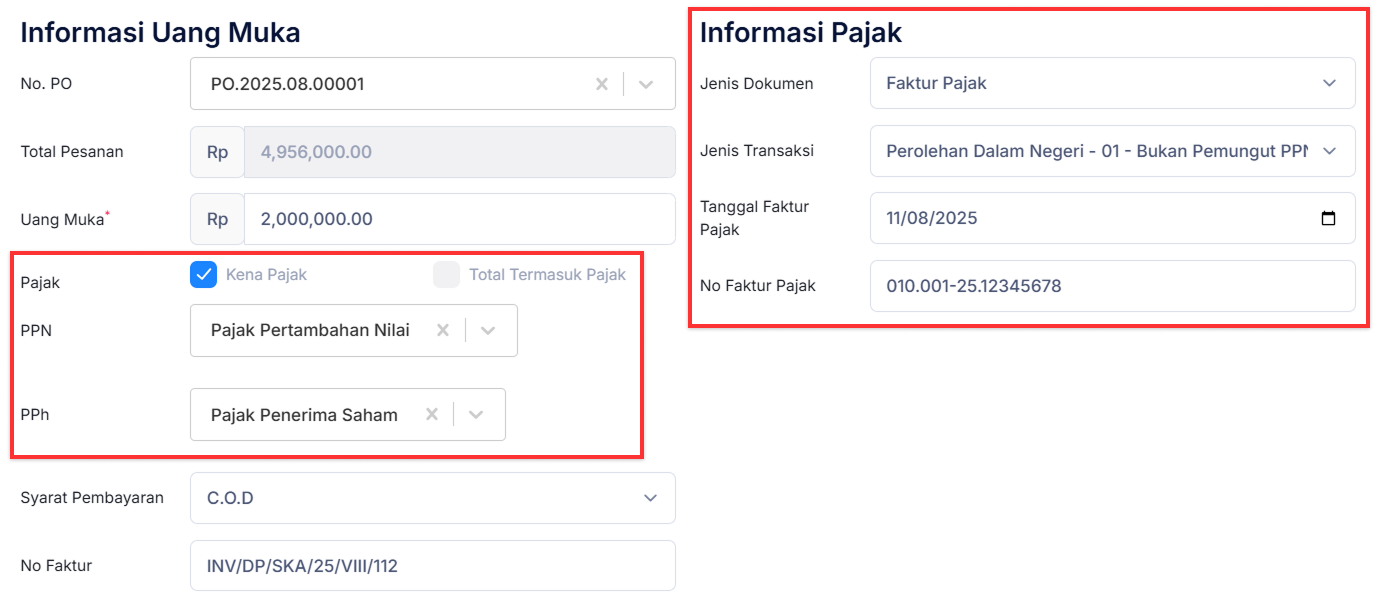
- Lengkapi form Informasi Uang Muka, termasuk menentukan besaran nominal uang muka. Jika dikenakan pajak pada pembelian, lengkapi form Informasi Pajak.
- Lengkapi Informasi Lainnya. Klik ‘Kalkulasi’ untuk memuat total perhitungan data. Klik ‘Buat’ jika telah selesai mengisi.
- Data uang muka akan disimpan dan dapat Anda lihat pada daftar Uang Muka dengan status ‘Belum Lunas’ (untuk merubah status menjadi ‘Lunas’ silahkan lihat proses pembayaran pada Membuat Data Pembayaran Pembelian Baru).