Buat Pembayaran Pembelian
Ada beberapa jenis cara membuat data pembayaran pembelian yang bisa dilihat dibawah ini :
Membuat Pembayaran Pembelian
Untuk membuat data pembayaran pembelian baru dilakukan sebagai berikut.
Langkah-langkah
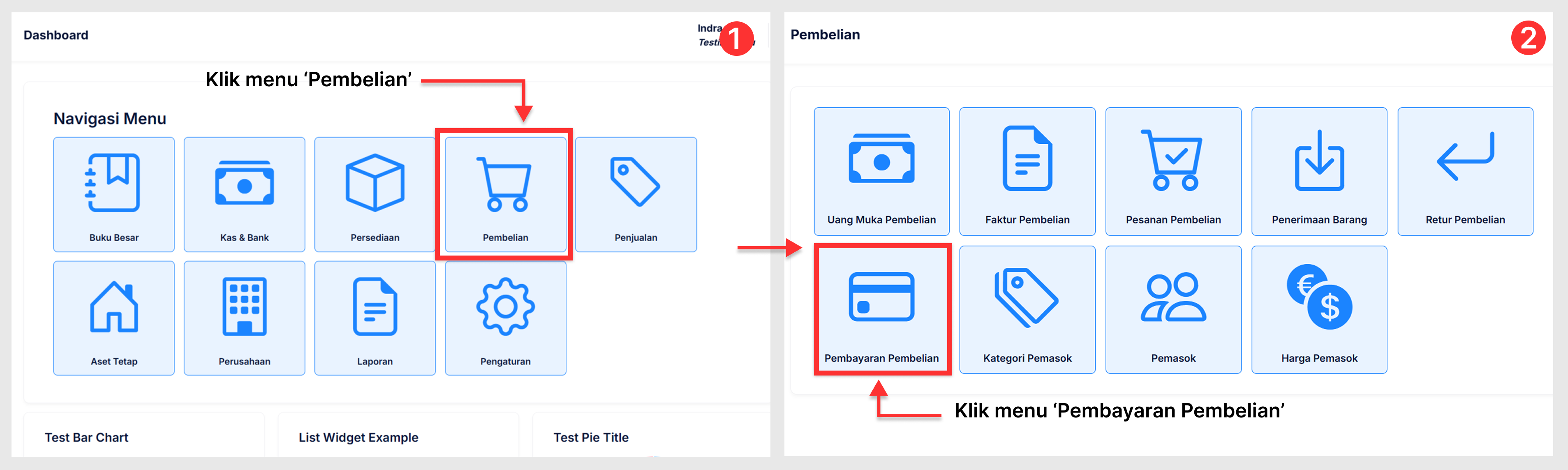
- Dari halaman Dashboard, akses menu Faktur Pembelian dengan klik menu Pembelian > Pembayaran Pembelian.
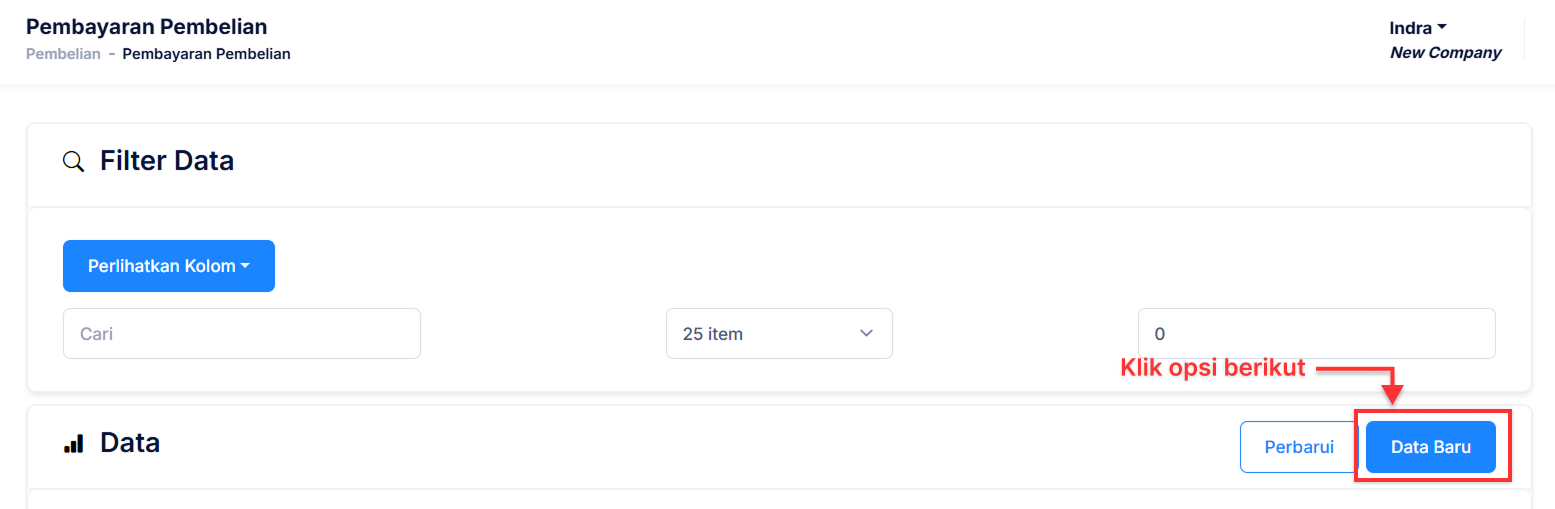
- Pada halaman Pembayaran Pembelian, klik ‘Data Baru’.
- Pada tab Data Baru, lengkapi isian dengan menentukan Pembayaran ke, Bank, Tanggal, dan Nomor Bukti.

- Tentukan data pembelian yang akan dilunasi pembayarannya, klik ‘Select Items’ untuk memunculkan daftar data.

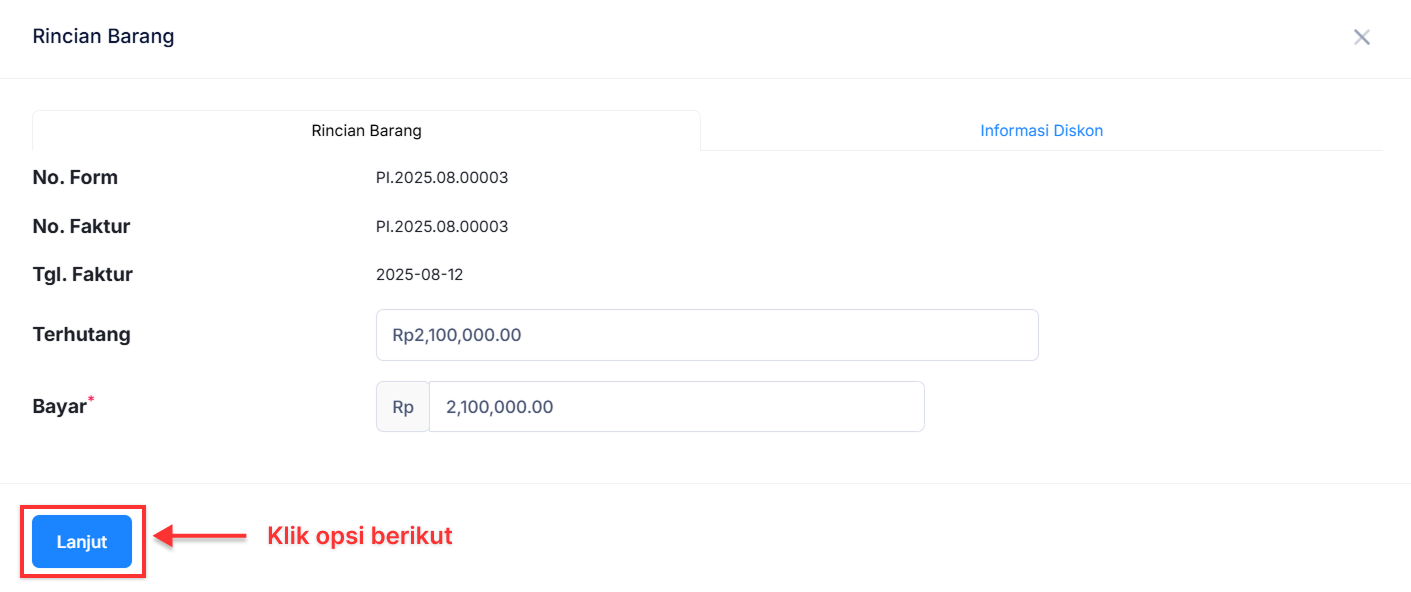
- Pada tab Rincian Barang, lengkapi data dan klik ‘Lanjut’. Perlu diketahui, nominal pada Bayar yang Anda masukkan akan mempengaruhi status data pada data (Uang Muka/ Faktur).
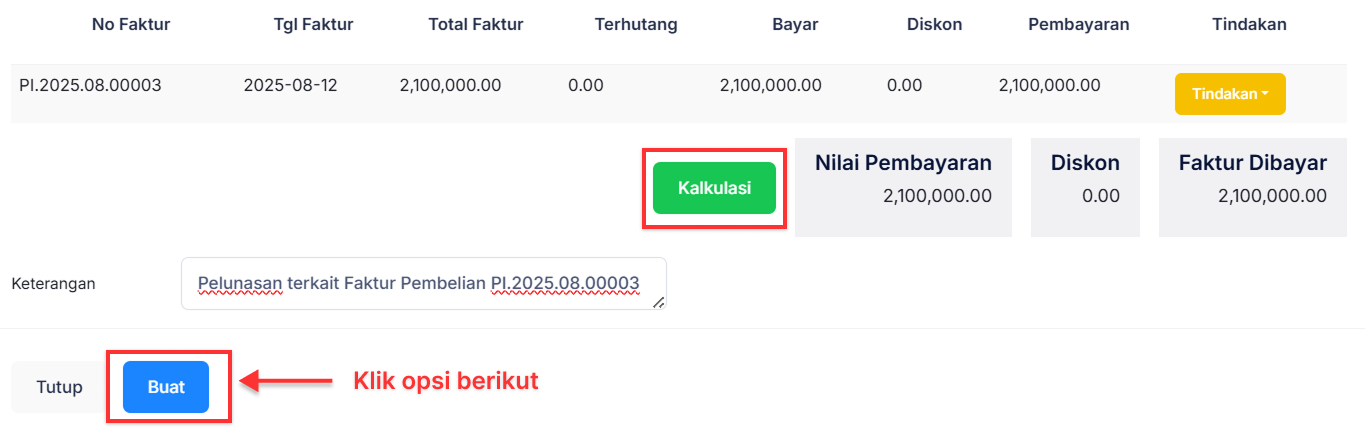
- Lengkapi informasi lainnya. Klik ‘Kalkulasi’ untuk membuat perhitungan total. Klik ‘Buat’ untuk menyimpan data pembayaran.
- Data akan tersimpan dalam daftar data Pembayaran. Jika Anda pergi ke halaman Faktur Pembelian / Uang Muka Pembelian (tergantung data pembayaran yang Anda lunasi), Anda akan melihat status data telah berubah menjadi ‘Lunas’ (tetap ‘Belum Lunas’ jika nominal pembayaran tidak sepenuhnya Total).
Melunasi Pembayaran Data Uang Muka Pembelian
Setiap Anda membuat data Uang Muka Pembelian baru, data akan berstatus ‘Belum Lunas’. Pelunasan Uang Muka Pembelian dilakukan melalui Pembayaran Pembelian dengan cara sebagai berikut.
Langkah-langkah
- Pada halaman Pembayaran Pembelian, klik ‘Data Baru’.
- Pada tab Data Baru, tentukan pembayaran dikirim ke pemasok siapa, dan tentukan akun Kas/Bank yang akan digunakan untuk pembayaran data uang muka.

- Pilih data Uang Muka Pembelian yang akan dilunasi dengan cara klik ‘Select Items’ untuk memunculkan daftar data yang ada. Pilih data dengan keterangan ‘(Uang Muka Pembelian)’.

- Pada tab Rincian Barang, silahkan cek kembali nominal Bayar dan Terhutang. Klik ‘Lanjut’ untuk melanjutkan.
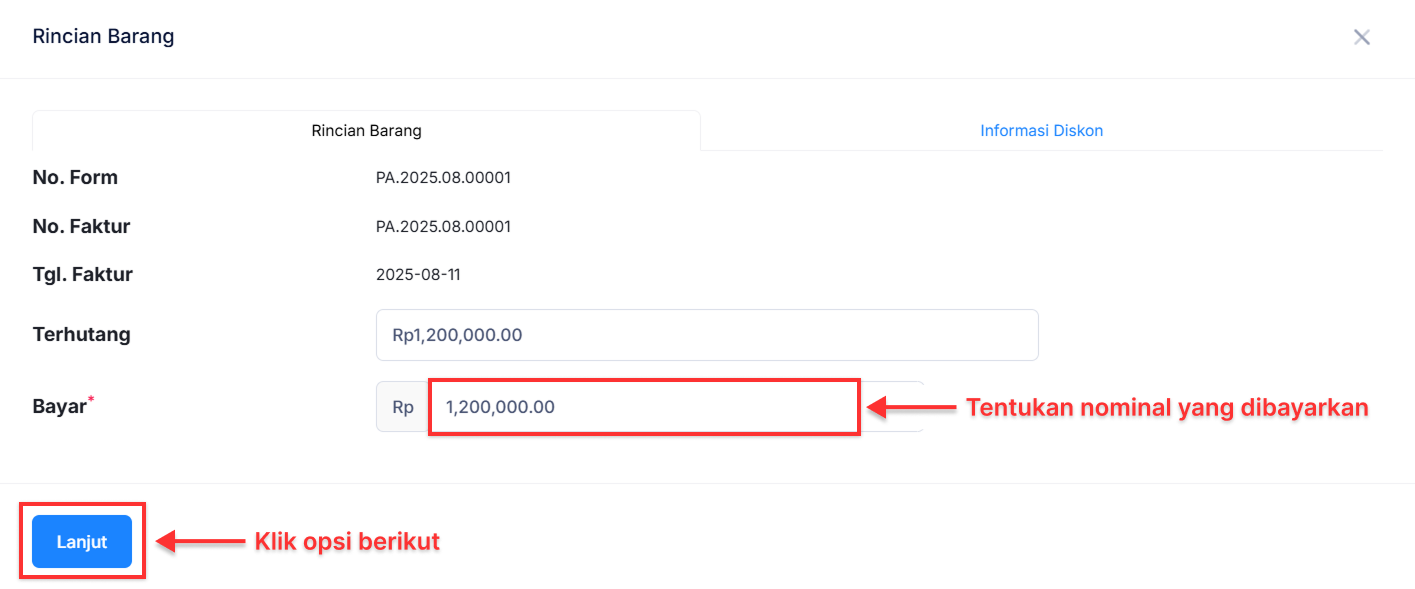
- isian Nilai Pembayaran akan terisi otomatis sebesar nominal Bayar pada data uang muka terkait. Namun Anda tetap dapat mengubah nominal pada Nilai Pembayaran sesuai keinginan Anda.

- Lengkapi keterangan lainnya dan klik ‘Buat’ untuk menyimpan proses pembayaran.

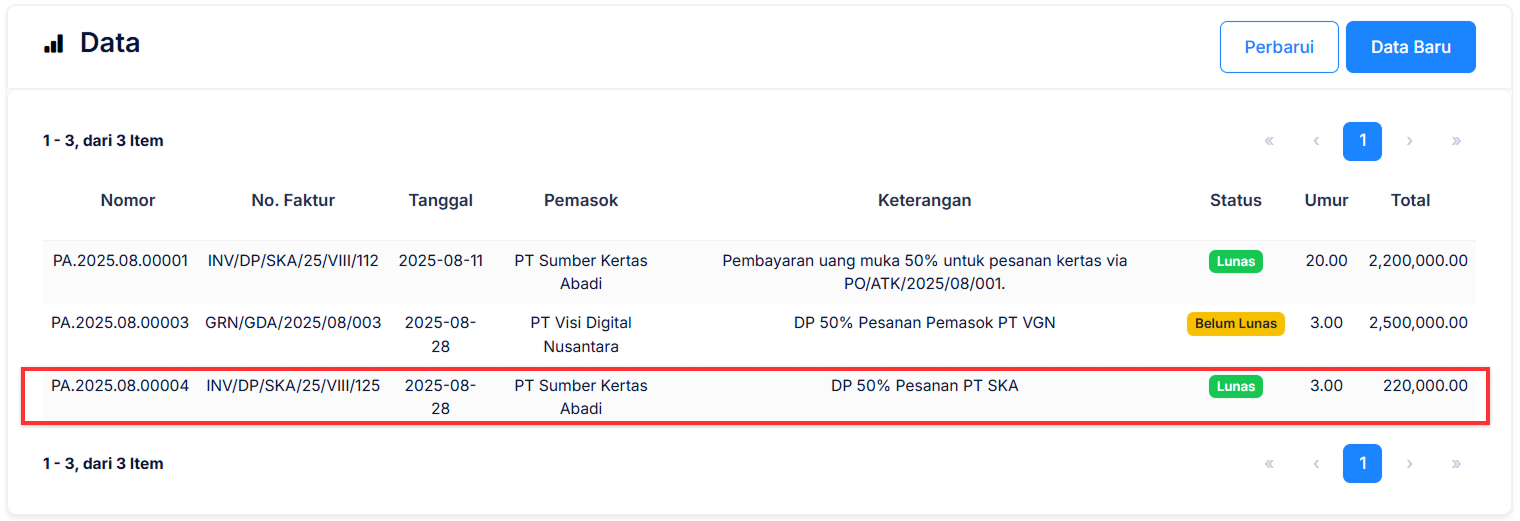
- Data akan tersimpan di halaman Pembayaran Pembelian. Jika Anda pergi ke halaman Uang Muka Pembelian, status data terkait akan berubah menjadi ‘Lunas’ (jika Anda tidak membayar pembelian secara utuh/hanya sebagian dari total, status tetap ‘Belum Lunas’).
Catatan
Persyaratan
Pastikan Anda telah membuat data uang muka pembelian sebelumnnya!. Lihat cara Membuat Data Uang Muka Pembelian.
Melunasi Pembayaran Data Faktur Pembelian
Setiap Anda membuat data Faktur Pembelian baru, data akan berstatus ‘Belum Lunas’. Pelunasan Faktur Pembelian dilakukan melalui Pembayaran Pembelian dengan cara sebagai berikut.
Langkah-langkah
- Pada halaman Pembayaran Pembelian, klik ‘Data Baru’.
- Pada tab Data Baru, tentukan pembayaran dikirim ke pemasok siapa, dan tentukan akun Kas/Bank yang akan digunakan untuk pembayaran data faktur.
- Pilih data Faktur Pembelian yang akan dilunasi dengan cara klik ‘Select Items’ untuk memunculkan daftar data yang ada. Pilih data dengan keterangan ‘(Faktur Pembelian)’.

- Pada tab Rincian Barang, silahkan cek kembali nominal Bayar dan Terhutang. Klik ‘Lanjut’ untuk melanjutkan.
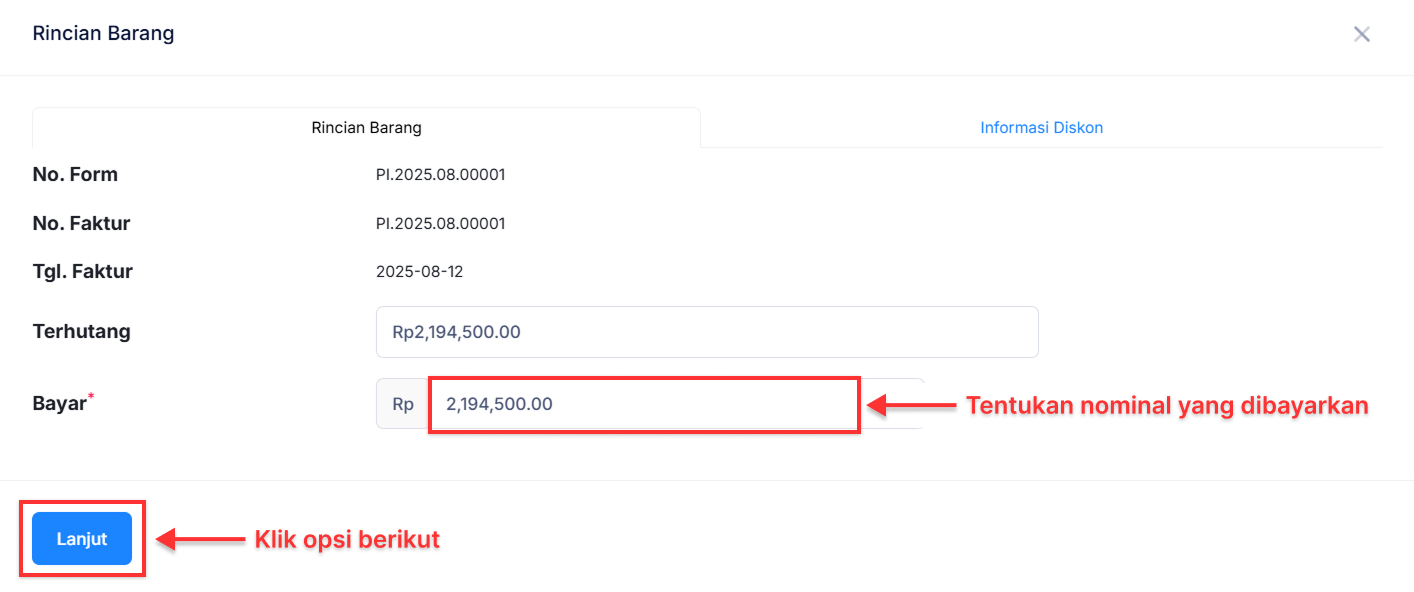
- isian Nilai Pembayaran akan terisi otomatis sebesar nominal Bayar pada data faktur terkait. Namun Anda tetap dapat mengubah nominal pada Nilai Pembayaran sesuai keinginan Anda.
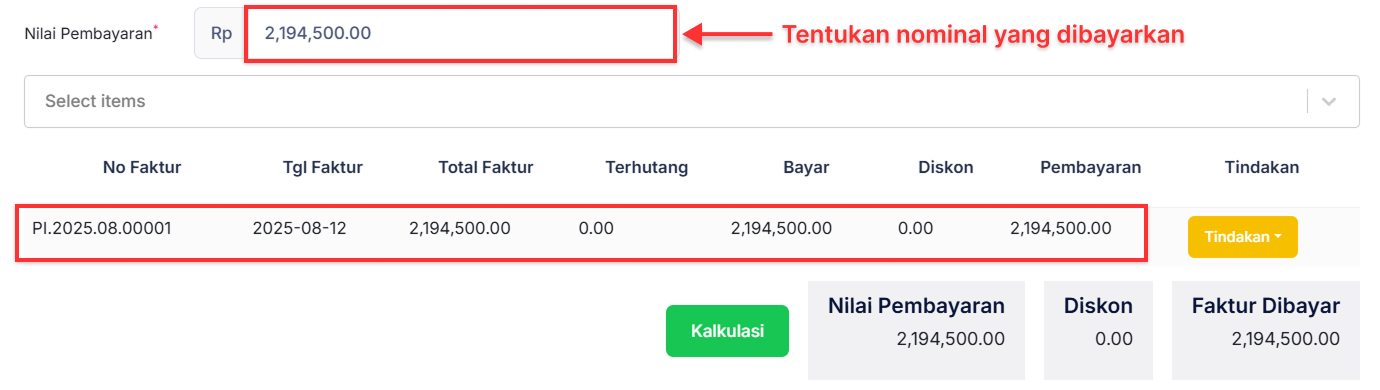
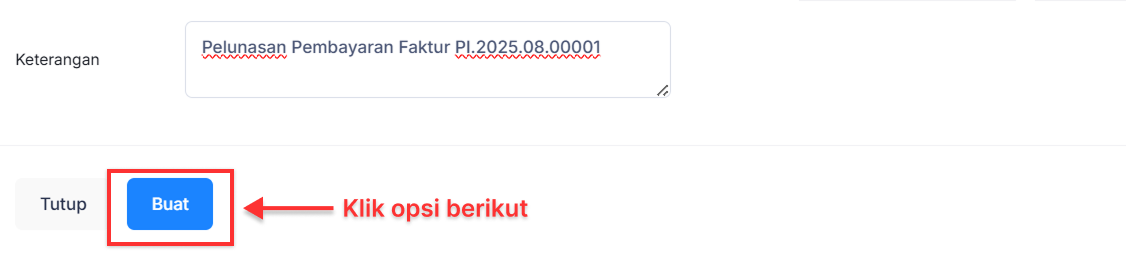
- Lengkapi keterangan lainnya dan klik ‘Buat’ untuk menyimpan proses pembayaran.
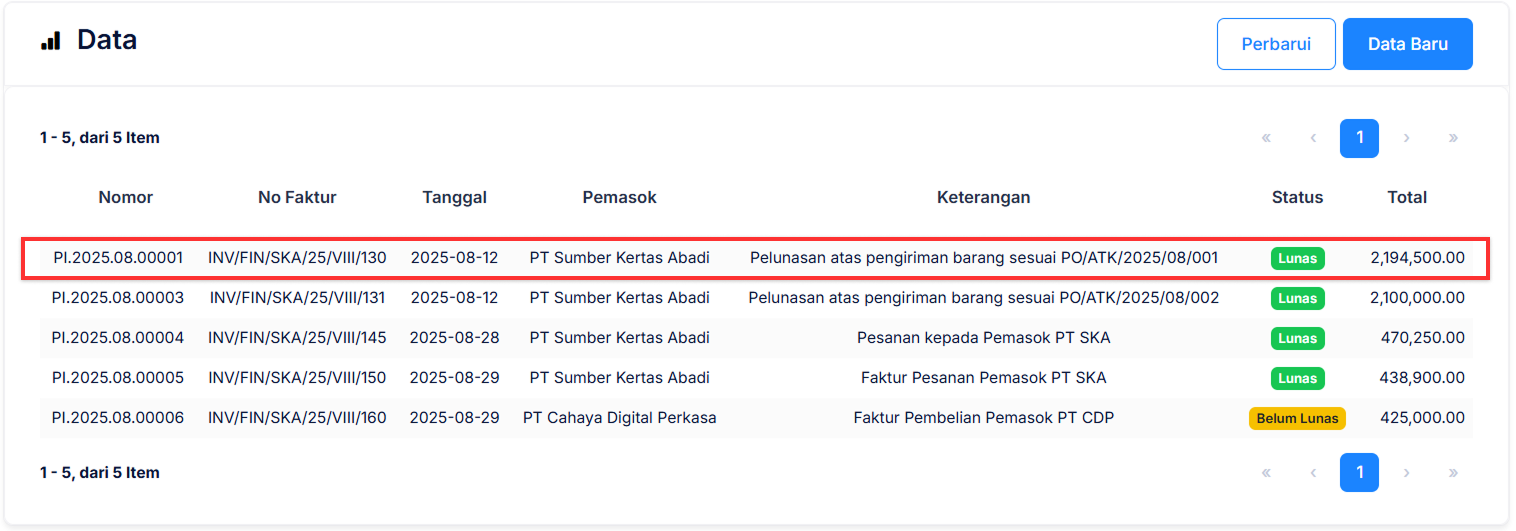
- Data akan tersimpan di halaman Pembayaran Pembelian. Jika Anda pergi ke halaman Faktur Pembelian, status data terkait akan berubah menjadi ‘Lunas’ (jika Anda tidak membayar pembelian secara utuh/hanya sebagian dari total, status tetap ‘Belum Lunas’).
Catatan
Persyaratan
Pastikan Anda telah membuat data faktur pembelian sebelumnnya!. Lihat cara Membuat Data faktur Pembelian.