Membuat Retur Pembelian
Ada beberapa jenis cara membuat data retur pembelian yang bisa dilihat dibawah ini :
Membuat Data Retur Pembelian (dari Faktur)
Untuk membuat data retur pembelian baru dari data Faktur dilakukan sebagai berikut.
Langkah-langkah
- Dari halaman Dashboard Akunta, akses menu Retur Pembelian dengan cara klik menu Pembelian > Retur Pembelian.
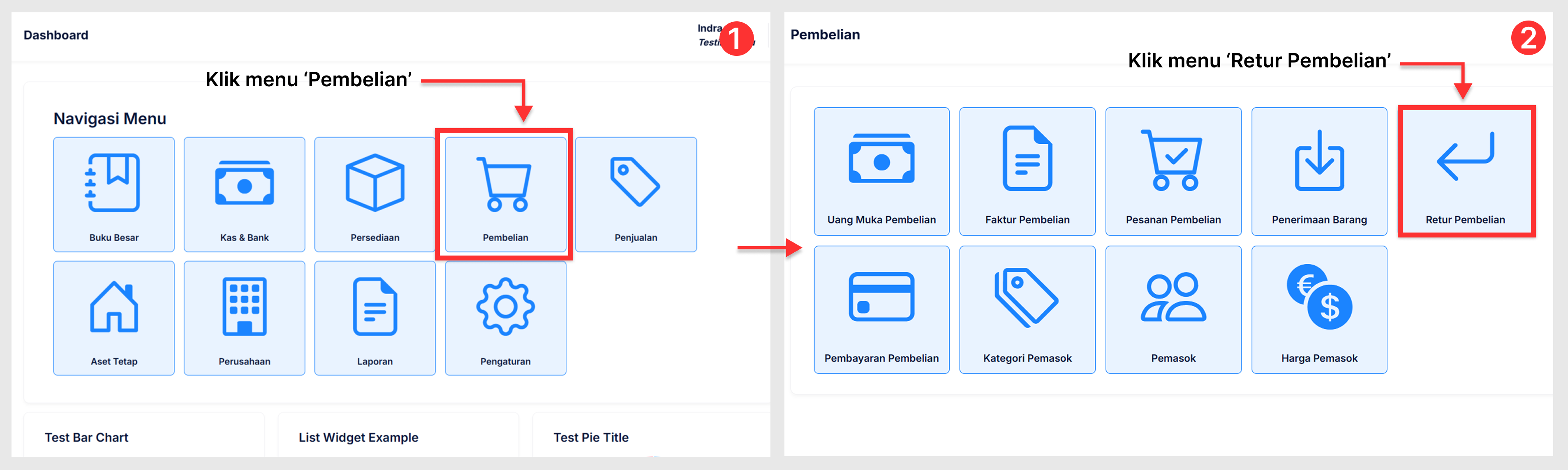
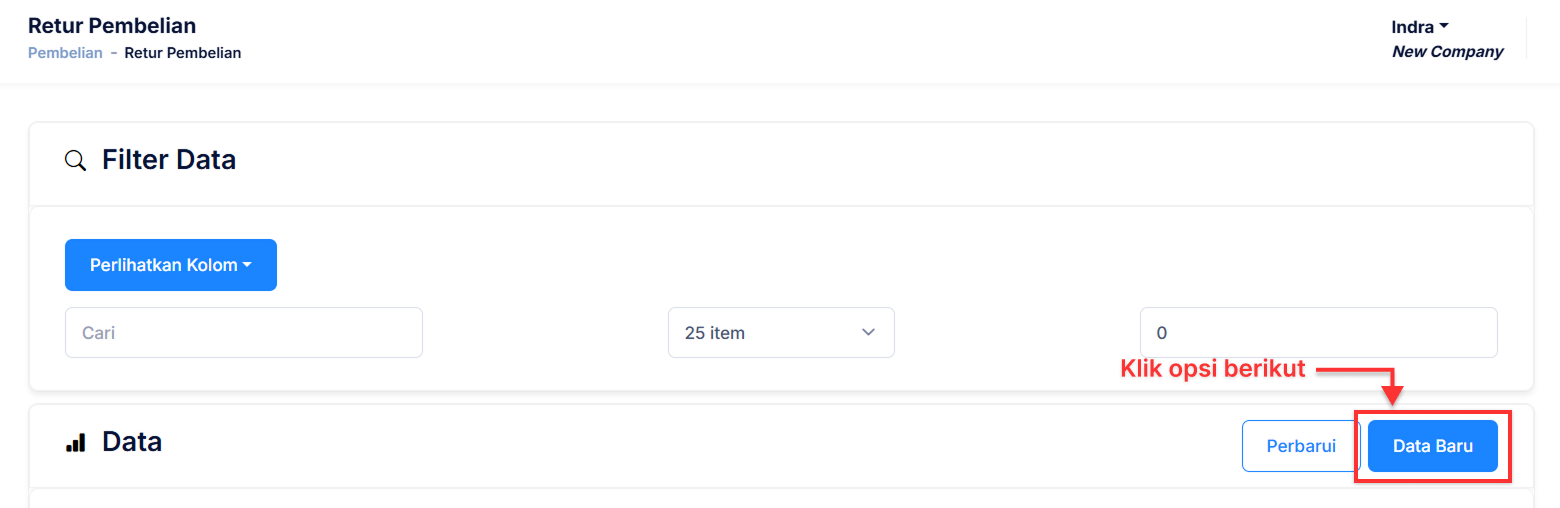
- Pada halaman Retur Pembelian, klik ‘Data Baru’.
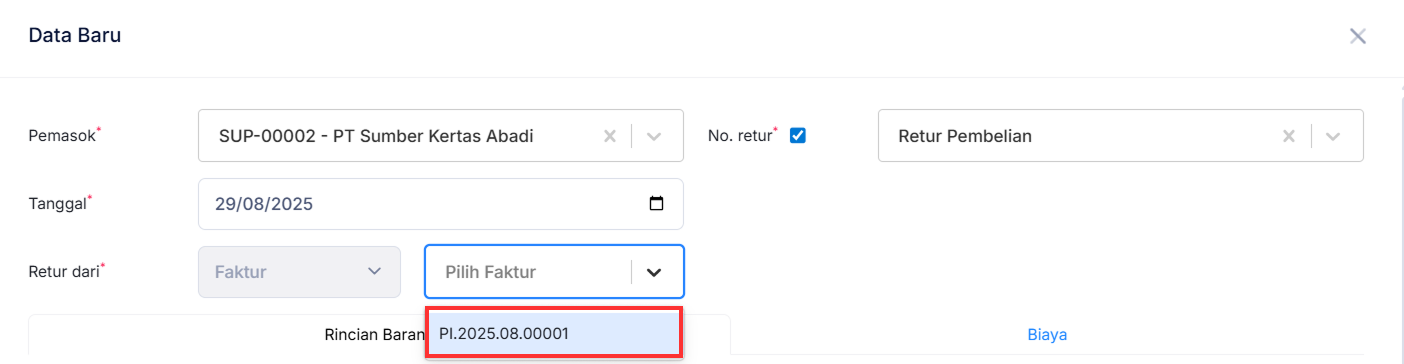
- Pada tab Data Baru, lengkapi isian dengan memilih Pemasok, tanggal dan Nomor retur.

- Pilih Retur dari Faktur, kemudian pilih nomor ID Faktur yang ingin di retur.
- Pada tab Rincian Barang, klik ‘Ambil’.

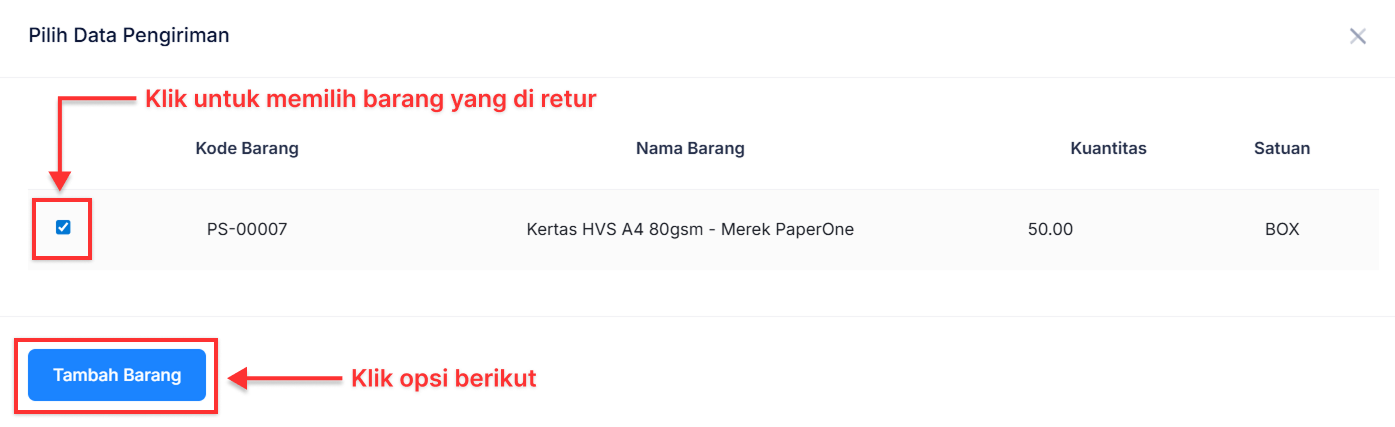
- Tentukan barang yang akan di retur, klik ‘Tambah Barang’ setelah selesai.
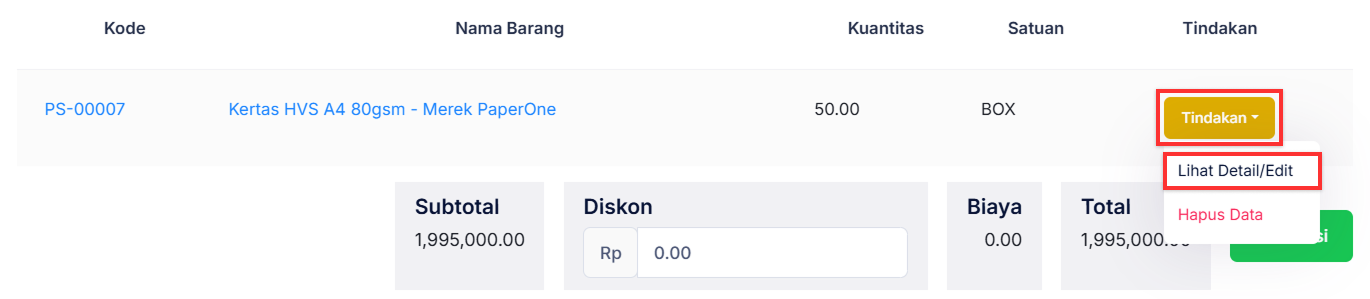
- Jika Anda ingin mengatur kuantitas dan harga retur barang terpilih, klik ‘Tindakan’ kemudian pilih opsi ‘Lihat Detail/Edit’ pada data barang yang ingin diubah.
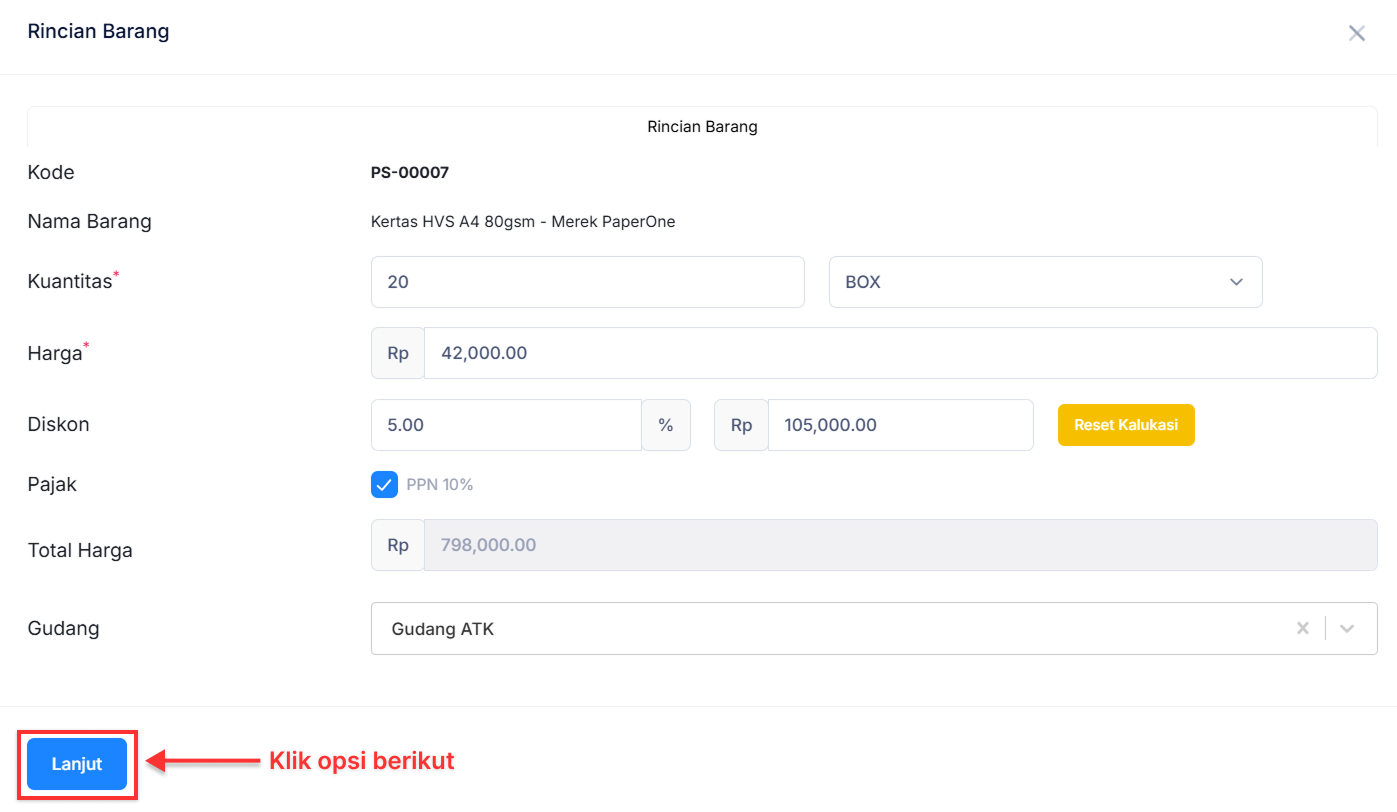
- Anda akan masuk ke tab Rincian Barang. Lakukan penyesuaian isian data. Klik ‘Lanjut’ untuk menyimpan perubahan.
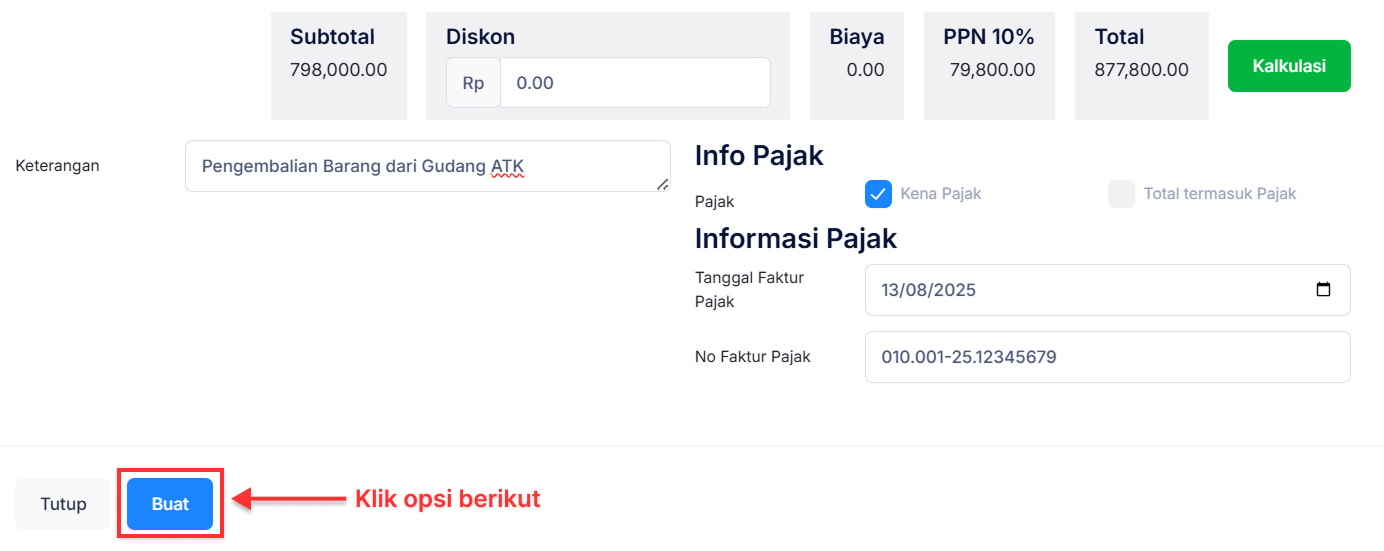
- Lengkapi informasi Lainnya, klik ‘Buat’ untuk menyimpan data baru.
- Data akan disimpan dan ditampilkan dalam daftar data Retur Pembelian.
Membuat Data Retur Pembelian (dari Uang Muka)
Untuk membuat data retur pembelian baru dari data Uang Muka dilakukan sebagai berikut.
Langkah-langkah
- Dari halaman Dashboard Akunta, akses menu Retur Pembelian dengan cara klik menu Pembelian > Retur Pembelian.
- Pada halaman Retur Pembelian, klik ‘Data Baru’.
- Pada tab Data Baru, lengkapi isian dengan memilih Pemasok, tanggal dan Nomor retur.
- Pilih Retur dari Uang Muka, kemudian pilih nomor ID yang ingin di retur.
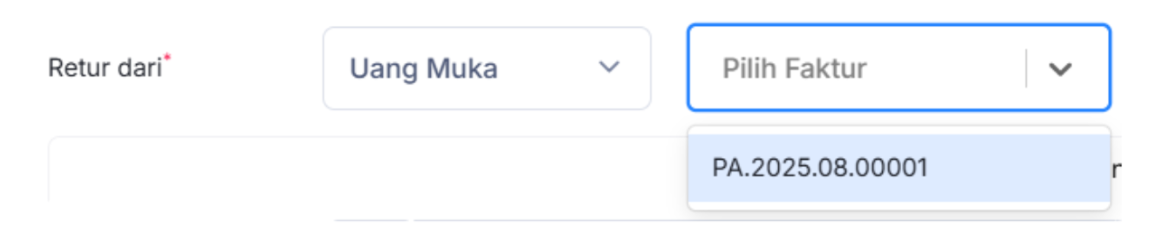
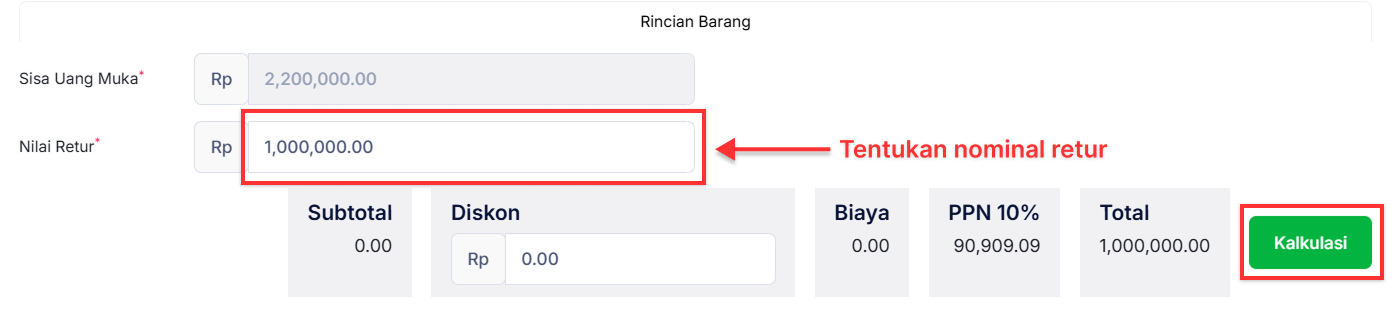
- Tentukan nominal Nilai Retur. Klik ‘Kalkulasi’ untuk memproses total nominal.
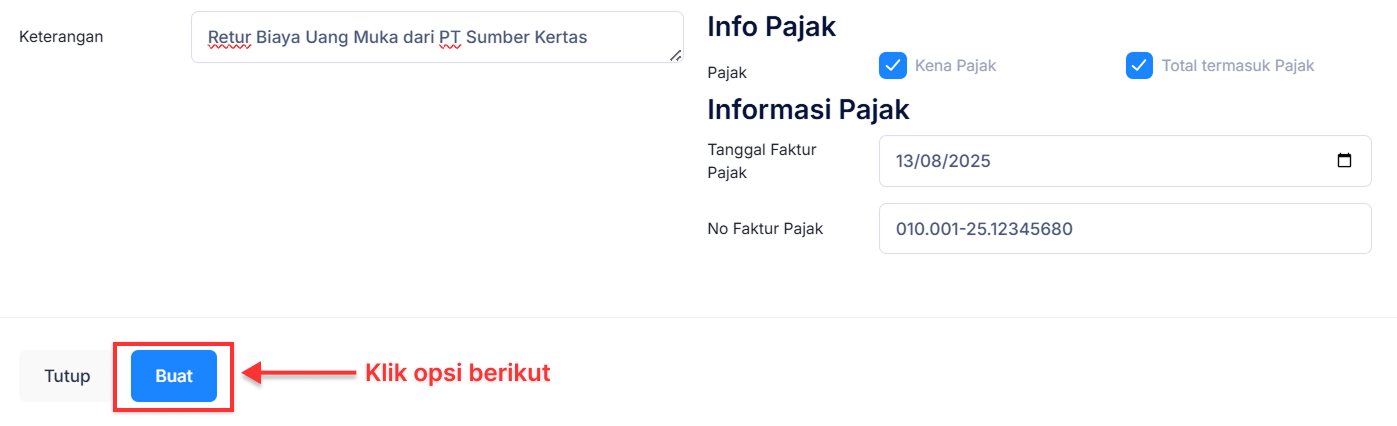
- Lengkapi informasi lainnya. Klik ‘Buat’ untuk menyimpan data.
Membuat Data Retur Pembelian (dari Pajak)
Untuk membuat data retur pembelian dengan menginputkan pajak dilakukan sebagai berikut.
Langkah-langkah
- Dari halaman Dashboard, pilih menu Pembelian > Retur Pembelian.
- Pada halaman Retur Pembelian, klik ‘Data Baru’.
- Pada tab Data Baru, lengkapi isian dengan memilih Pemasok, Tanggal, dan No. retur.
- Anda bisa mencoba apakah ingin retur dari Faktur atau dari Uang Muka. Kita coba dengan Faktur. Pilih Retur dari ‘Faktur’ kemudian pilih data Faktur yang akan diretur yang muncul di opsi dengan klik ‘Pilih Faktur’.
- Silahkan tambahkan barang berdasarkan Faktur tersebut.
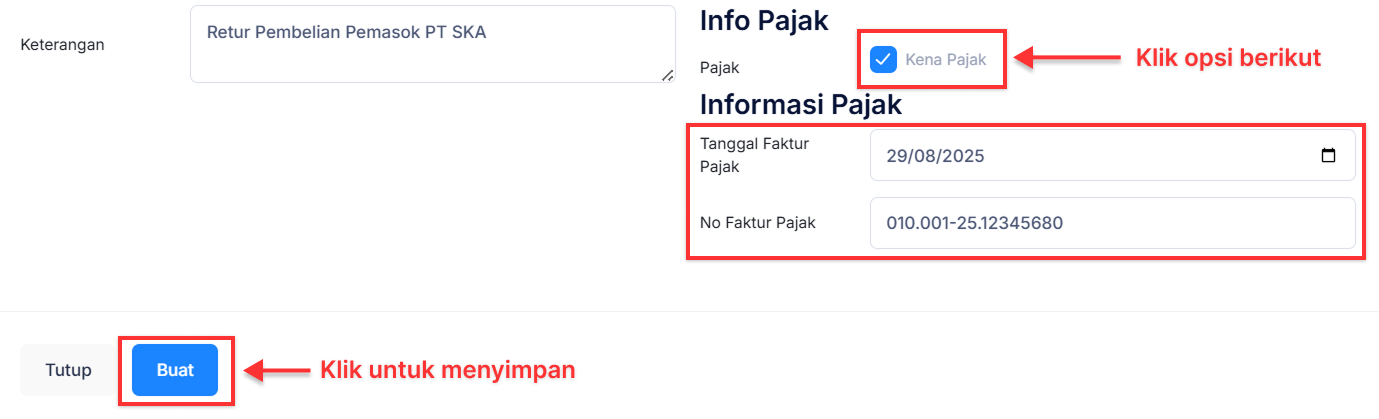
- Jika retur dikenakan pajak, klik ‘Kena Pajak’, kemudian lengkapi Informasi Pajak. Klik ‘Buat’ jika telah selesai mengisi.