Hitung Total Transaksi
Saat Anda mencoba membuat data baru, atau mengubah data yang sudah ada. Perlu dilihat bahwa akan ada biaya-biaya terkait seperti subtotal transaksi, total biaya, diskon, dan pajak PPN yang diterapkan. Untuk menjumlahkan Total keseluruhan biaya pada data terkait dapat dilakukan sebagai berikut.
Langkah-langkah
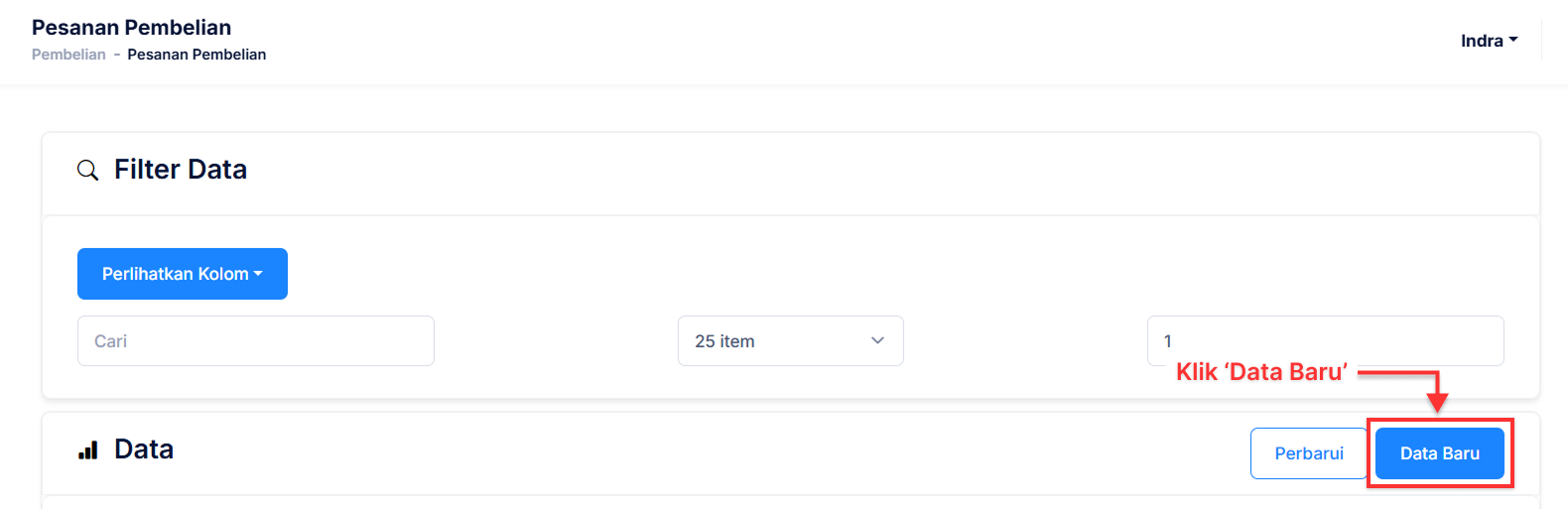
- Kita akan coba dengan membuat data baru. Pada halaman Pesanan Pembelian, klik ‘Data Baru’.
- Lengkapi form layaknya cara Membuat Data Pesanan Pembelian Baru. Lengkapi isian dengan memilih Pemasok, Tanggal, dan Nomor Faktur.

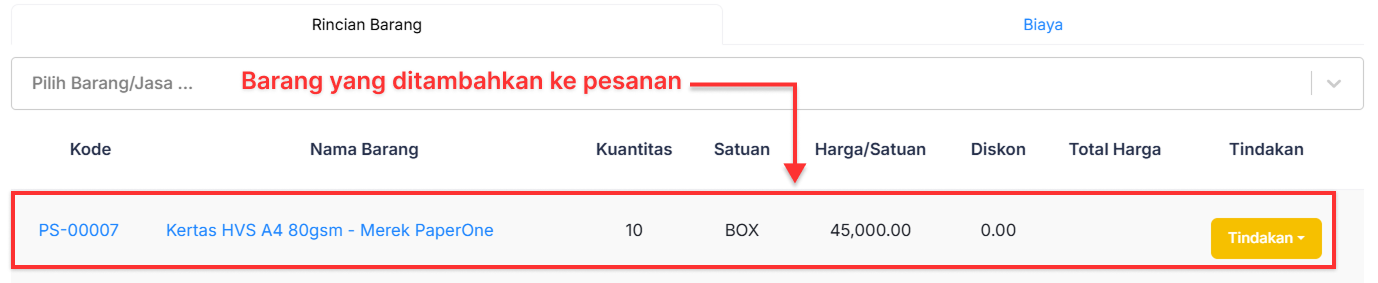
- Pada tab Rincian Barang dan Biaya, Anda dapat sesuaikan sendiri sesuai kebutuhan.
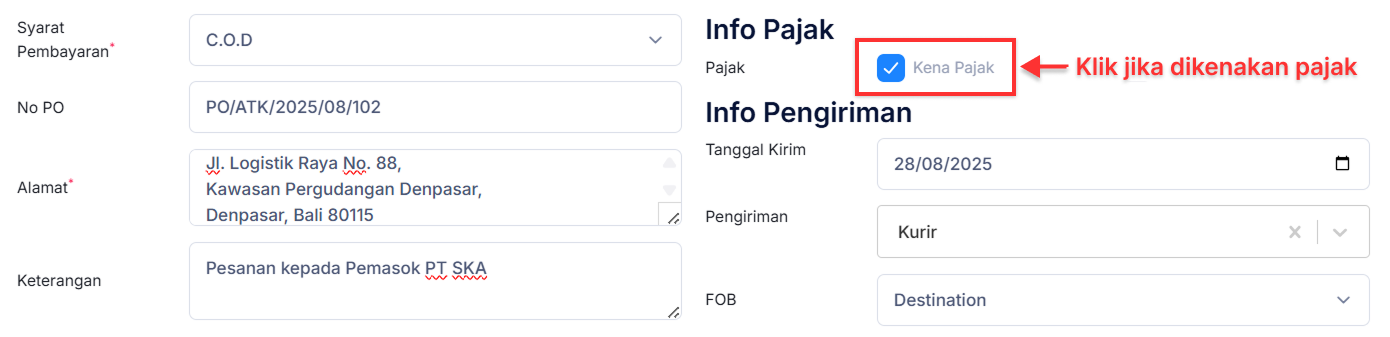
- Lengkapi Informasi lainnya. Jika pesanan dikenakan pajak, aktifkan ‘Kena Pajak’ dan berikan persentase pajak.
- Terkadang sistem bisa secara otomatis membuat perhitungan sembari Anda mengisi rincian biaya. Namun jika tidak terpampang, klik ‘Kalkulasi’ agar sistem memulai membuat perhitungan total data.

- Sekarang perhitungan Total dapat terlihat. Anda bisa klik ‘Buat’ untuk menyimpan data baru.
