Buat Pengiriman Pesanan
Ada beberapa jenis cara membuat data pengiriman pesanan yang bisa dilihat dibawah ini :
Membuat Pengiriman Pesanan
Untuk membuat data pengiriman pesanan langkahnya sebagai berikut.
Langkah-langkah
- Dari halaman Dashboard, pilih menu Penjualan > Pengiriman Pesanan.
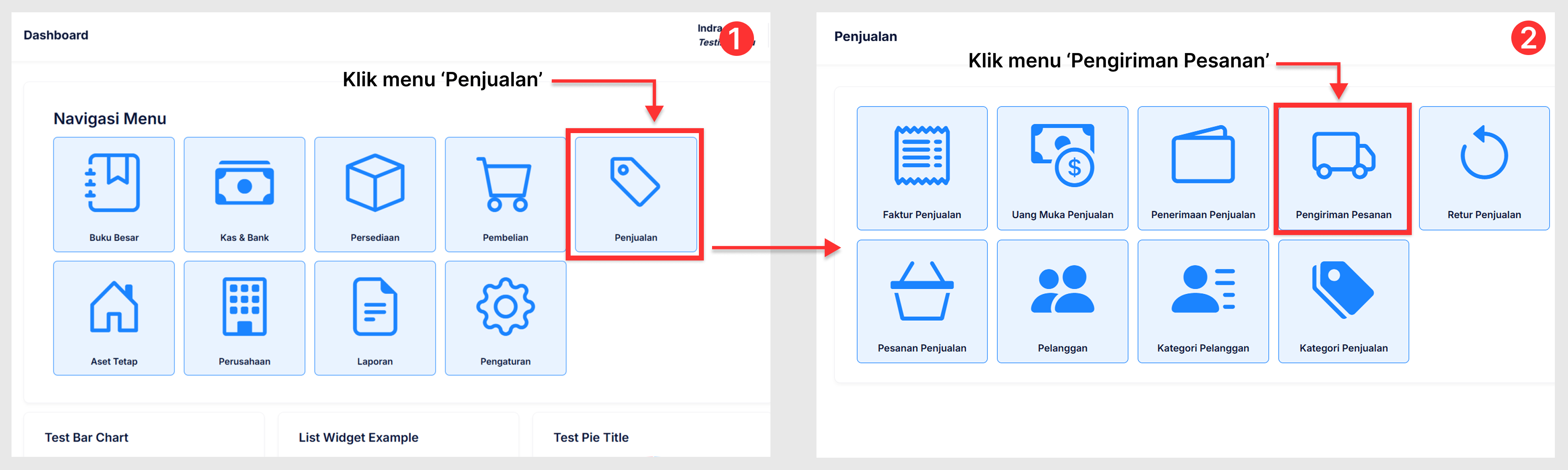
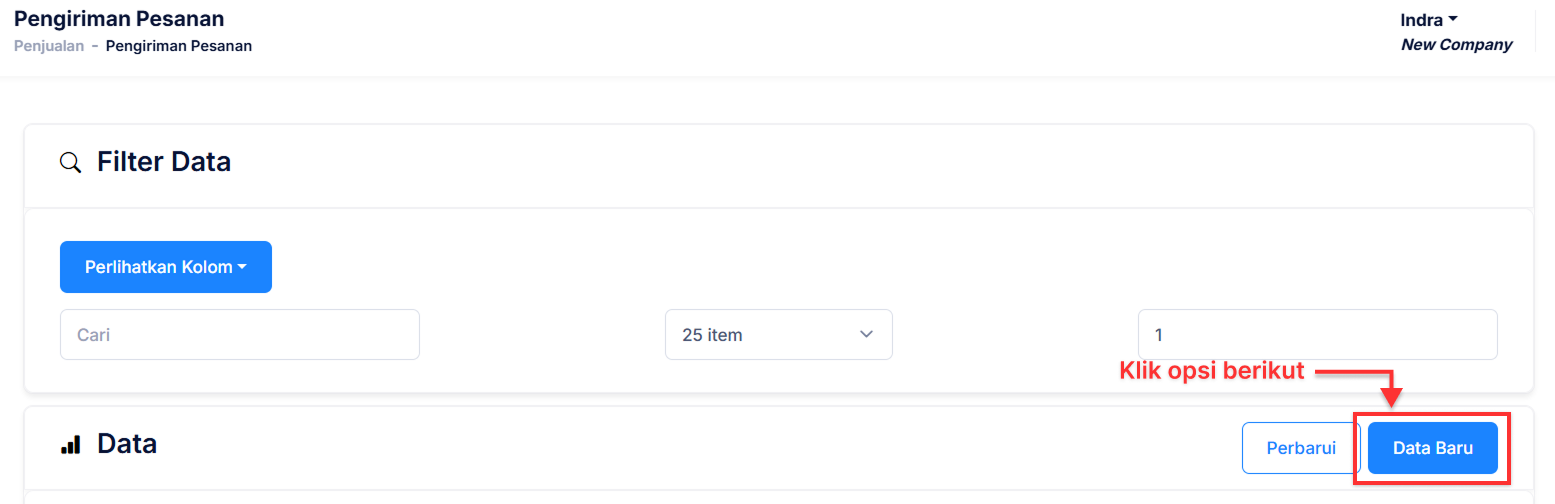
- Pada halaman Pengiriman Pesanan, klik ‘Data Baru’.
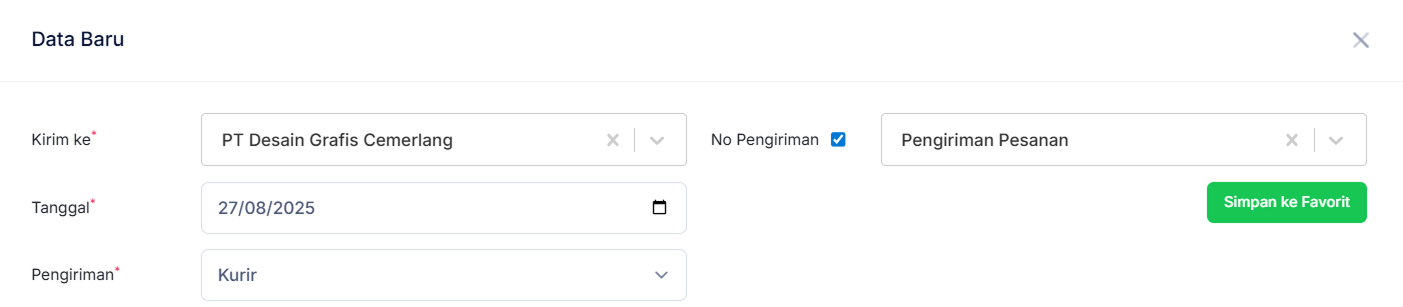
- Pada tab Data Baru, lengkapi isian seperti Kirim Ke, Tanggal, Pengiriman dan No Pengiriman.
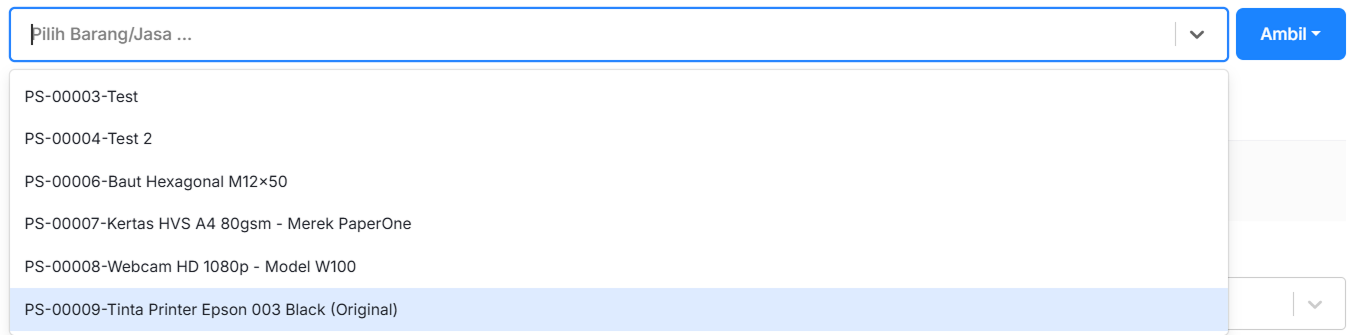
- Tentukan Barang yang akan dikirim ke pesanan. Klik ‘Pilih Barang/Jasa …’ untuk menampilkan list barang yang ada.
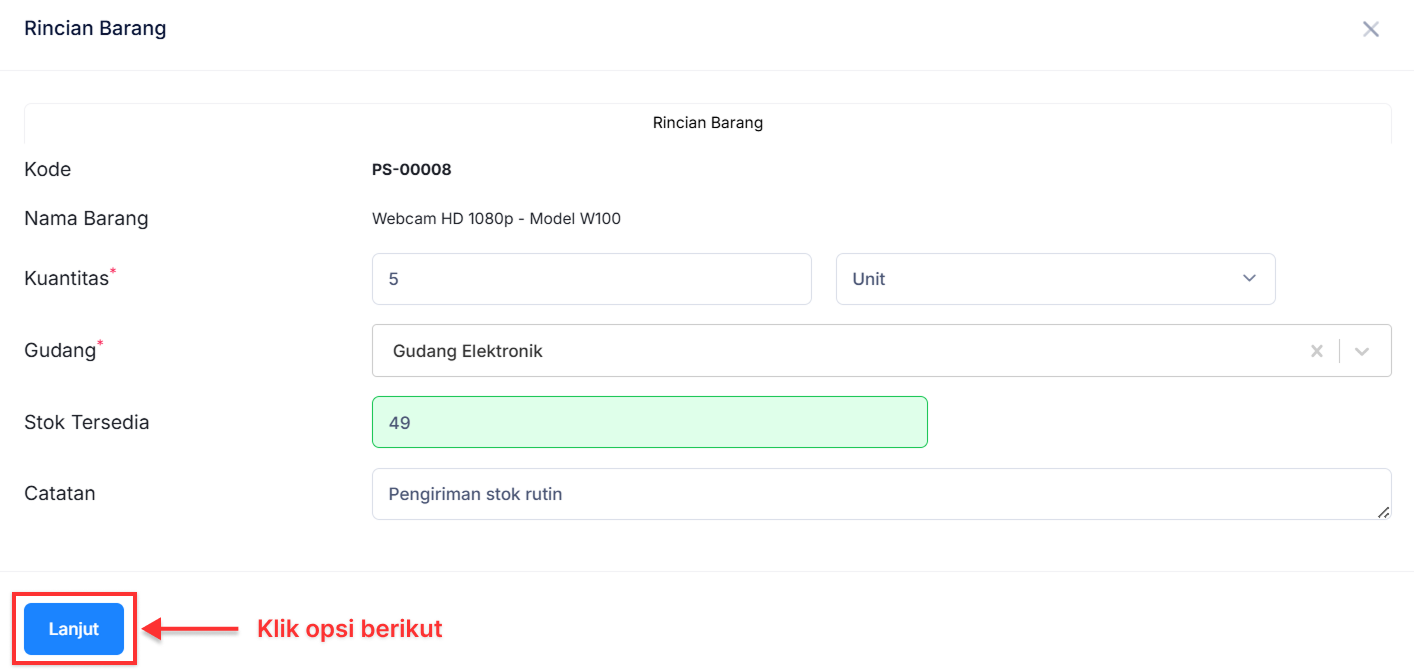
- Pada tab Rincian Barang, lengkapi isian informasi. Klik ‘Lanjut’ untuk menambah barang ke pengiriman.
- Anda bisa menambah barang yang akan dikirimkan mengikuti langkah seperti sebelumnya.

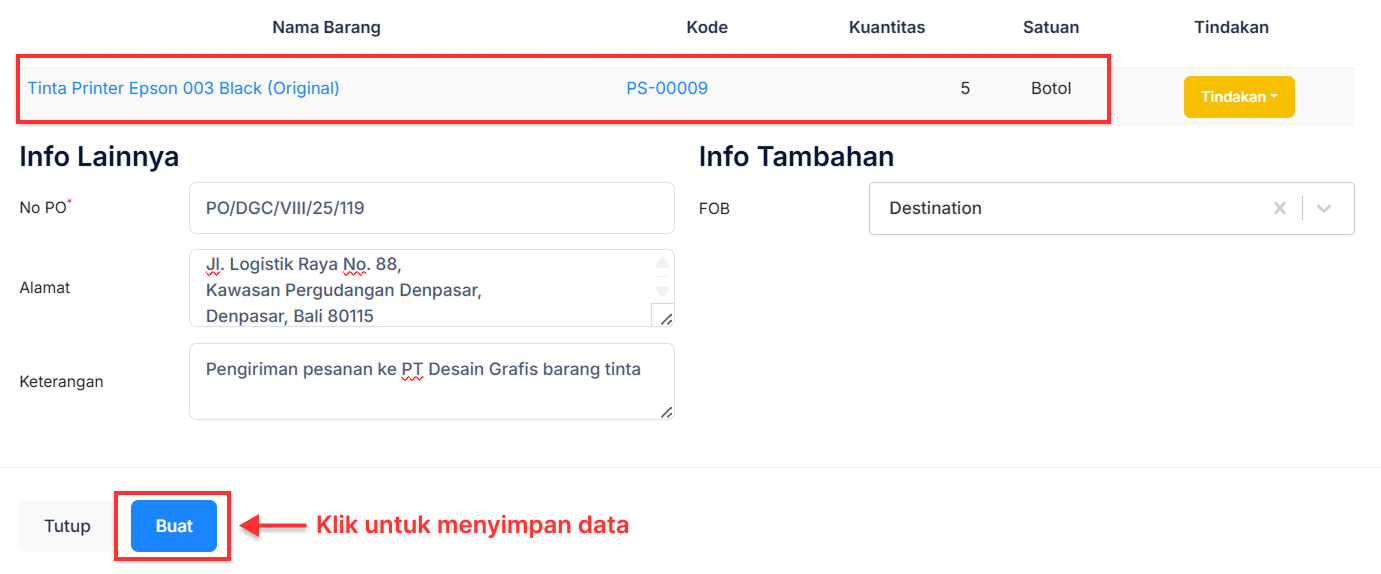
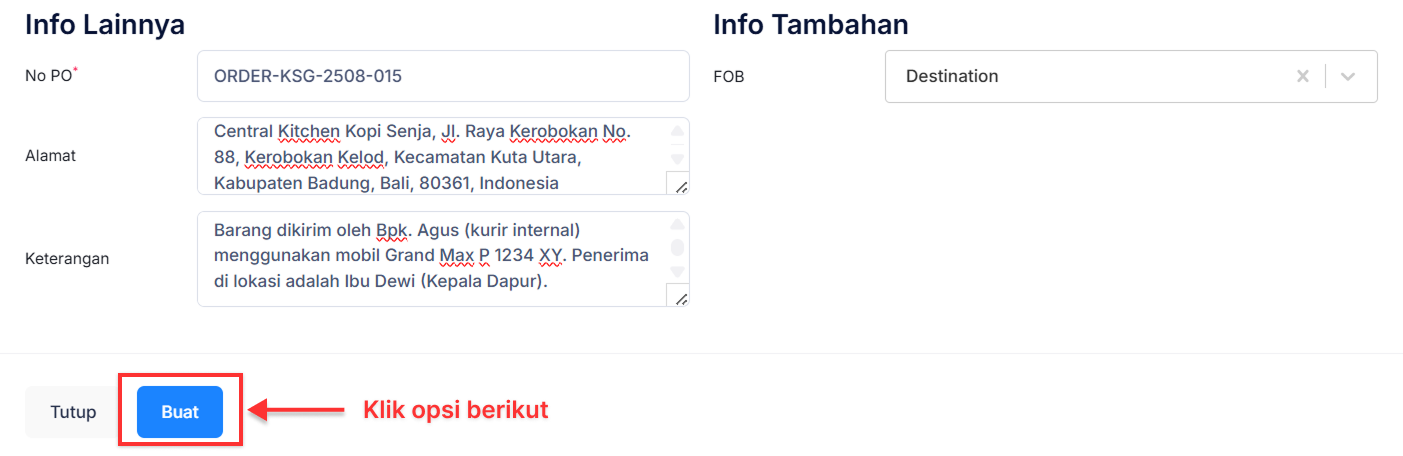
- Lengkapi isian Info Lainnya sesuai kebutuhan pengiriman. Klik ‘Buat’ untuk menyimpan data baru ke daftar data pengiriman.
- Data akan tersimpan dalam daftar data pengiriman pesanan, dengan status ‘Diterima’.
Menerima Pesanan (Penjualan)
Bagi Anda yang menggunakan alur penjualan mulai dari Pesanan Penjualan lalu Pengiriman Pesanan, berikut ini langkah untuk membuat pengiriman pesanan yang berasal dari pesanan penjualan.
Langkah-langkah
- Dari halaman Dashboard, pilih menu Penjualan > Pengiriman Pesanan.
- Pada halaman Pengiriman Pesanan, klik ‘Data Baru’.
- Pada tab Data Baru, lengkapi isian seperti Kirim Ke, Tanggal, Pengiriman dan No Pengiriman. Usahakan data Kirim Ke merupakan data yang sesuai dengan data pesanan yang akan kita ambil.
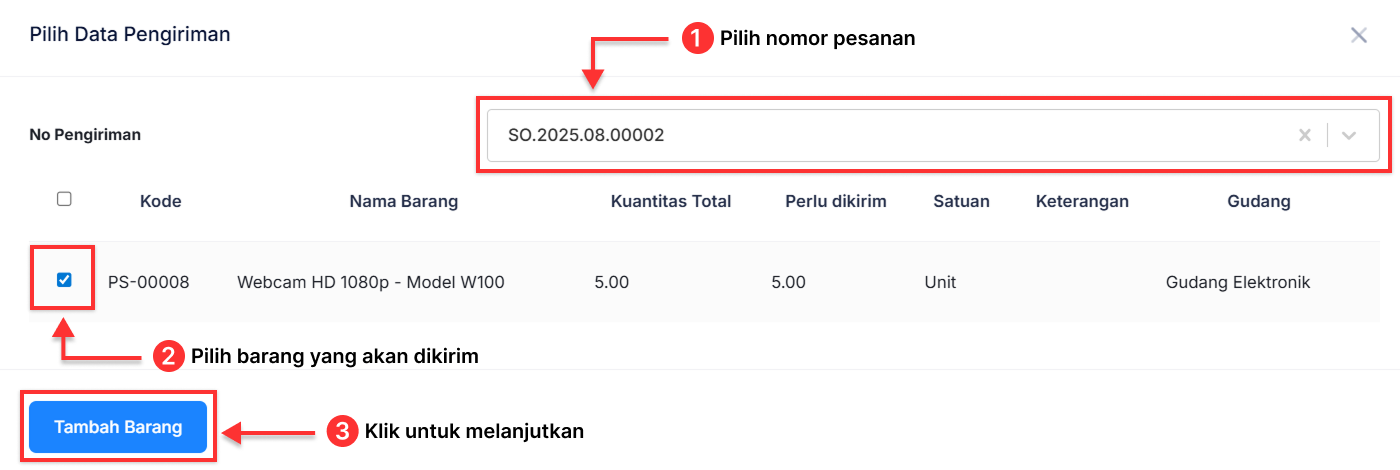
- Klik ‘Ambil’ lalu pilih opsi ‘Pesanan’.

- Pada tab Pilih Data Pesanan, silahkan klik ‘Pilih Pesanan Penjualan’ untuk memunculkan daftar data pesanan sesuai dengan pelanggan yang kita pilih pada isian Kirim Ke.

- Silahkan sesuaikan nomor pesanan yang ingin dikirim. Pilih barang-barang dalam list pesanan yang akan dikirim. Klik ‘Tambah Barang’ untuk melanjutkan proses.
- Lengkapi isian Info Lainnya sesuai kebutuhan pengiriman. Klik ‘Buat’ untuk menyimpan data baru ke daftar data pengiriman.

Membuat Pengiriman Pesanan (Barang Bernomor Seri)
Khusus untuk barang/jasa yang memiliki nomor seri (Nomor Unik/Nomor Produksi), cara membuat pengiriman pesanan adalah sebagai berikut.
Langkah-langkah
- Dari halaman Dashboard, klik menu Penjualan > Pengiriman Pesanan.
- Pada halaman Pengiriman Pesanan, klik ‘Data Baru’.
- Pada tab Data Baru, lengkapi isian seperti Kirim Ke, Tanggal, Pengiriman dan No Pengiriman.
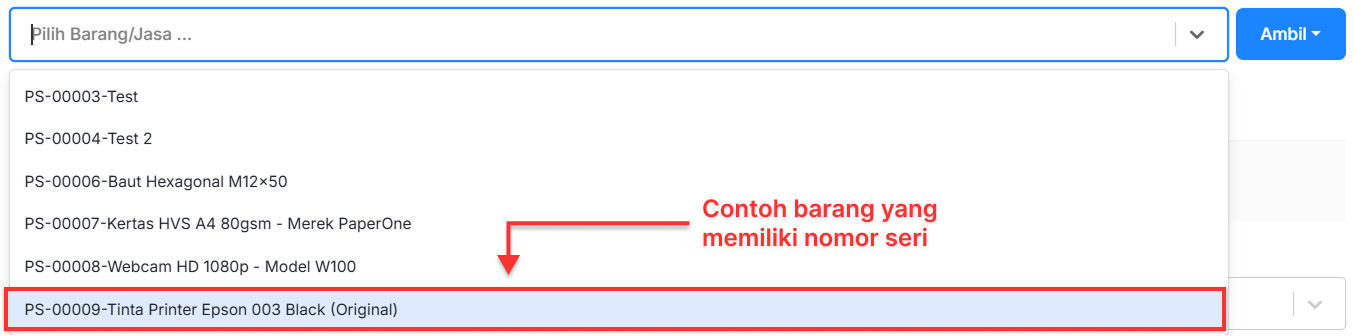
- Pilih data barang / jasa yang diinginkan. Klik ‘Pilih Barang/Jasa …’ untuk menampilkan daftar barang/jasa. Pastikan memilih data barang bernomor seri unik/produksi (lihat cara Membuat Data Barang & Jasa (Dengan Nomor Produksi)).
- Pada tab Rincian Barang, lengkapi isian dengan menentukan kuantitas dan satuannya.
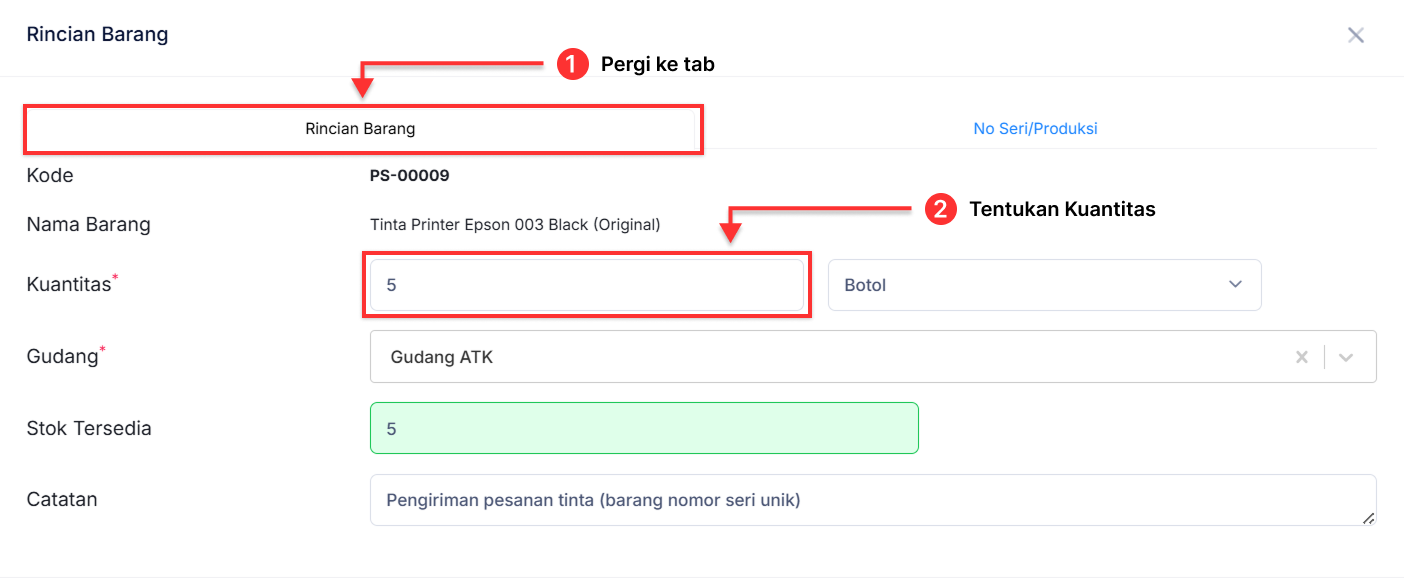
- Pergi ke tab No Seri/Produksi.
Perlu diketahui,terdapat perbedaan pengisian saat menyesuaikan data barang bernomor Seri Unik dengan barang bernomor Seri Produksi.
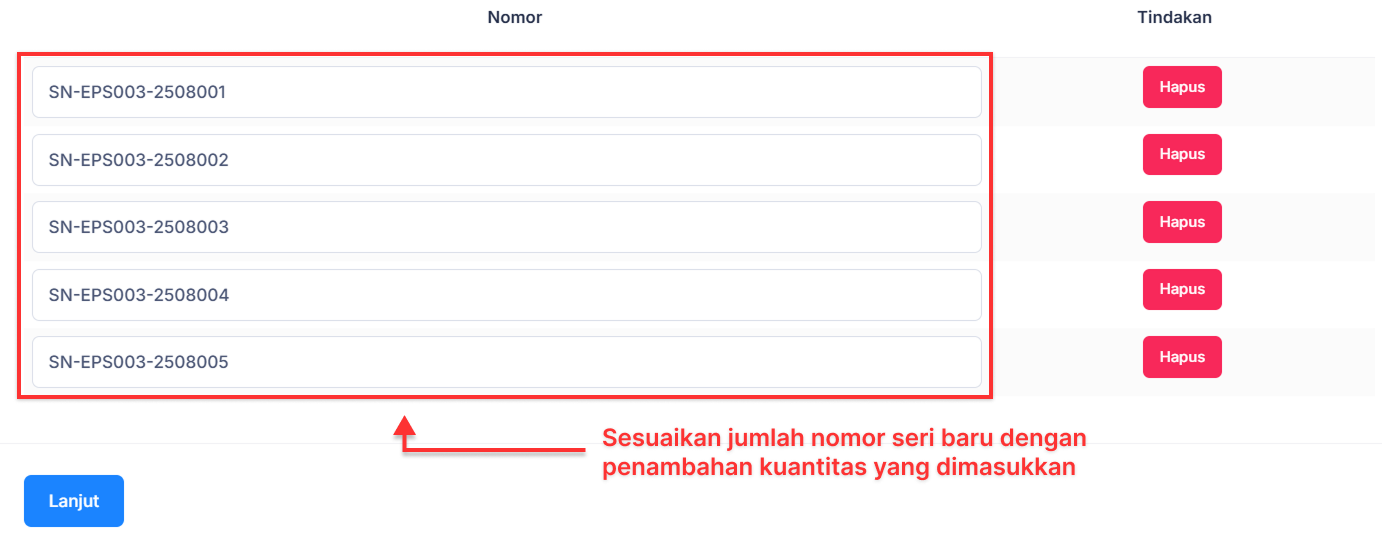
Contoh disini adalah barang bernomor Seri Unik, yang mana setiap unit kuantitas barang tidak boleh memiliki nomor seri yang sama satu sama lain. Namun jika barang bernomor seri Produksi, nomor seri nya dapat disamakan dalam satu bentuk.
- Lakukan penambahan nomor seri dengan mengetik nomor seri baru dan klik ‘Tambah Baru’.

- Sesuaikan banyaknya nomor seri dengan kuantitas yang dimasukkan. Klik ‘Lanjut’ untuk menambah data ke Rincian Barang.
- Anda dapat melihat dan mengatur kembali barang yang ditambahkan tadi di menu ‘Tindakan’. Klik ‘Buat’ untuk menyimpan data baru pengiriman pesanan.