Buat Uang Muka Penjualan
Ada beberapa jenis cara membuat data uang muka penjualan yang bisa dilihat dibawah ini :
Membuat Uang Muka Penjualan
Untuk membuat data uang muka penjualan baru langkahnya sebagai berikut.
Langkah-langkah
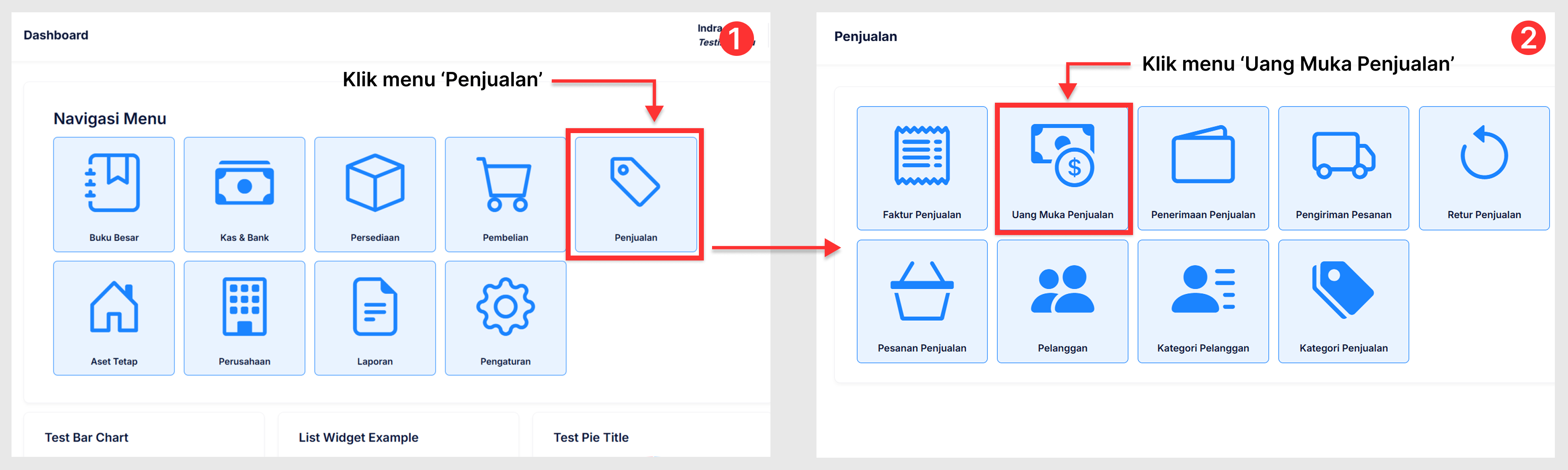
- Dari halaman Dashboard, pilih menu Penjualan > Uang Muka Penjualan.
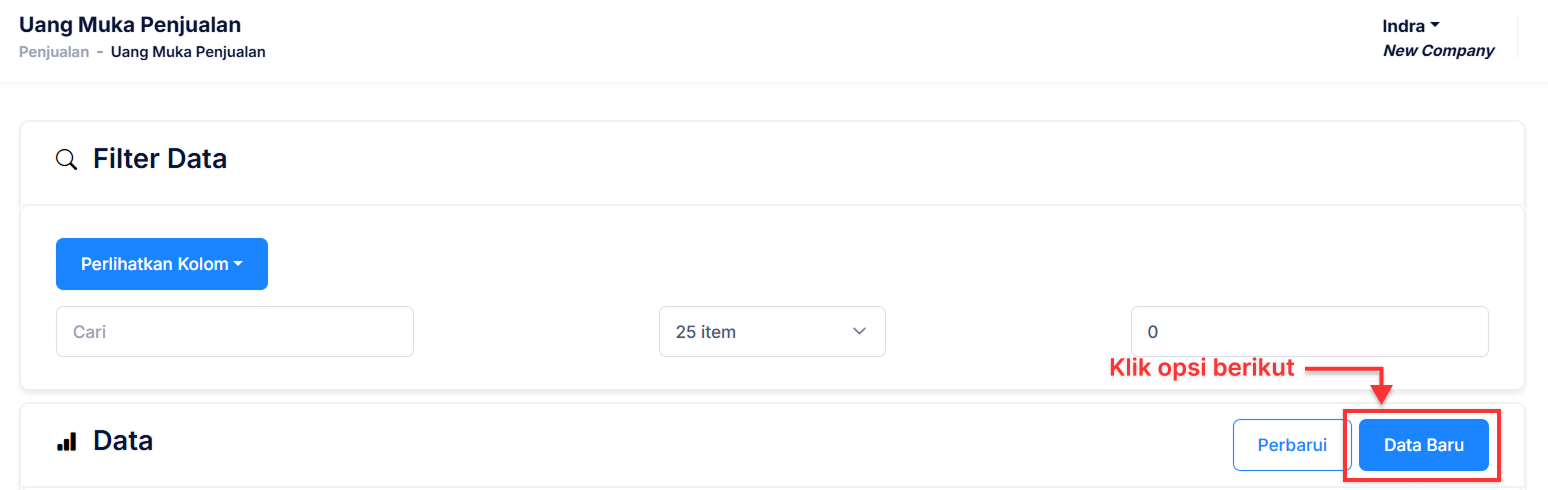
- Pada halaman Uang Muka Penjualan, klik ‘Data Baru’.
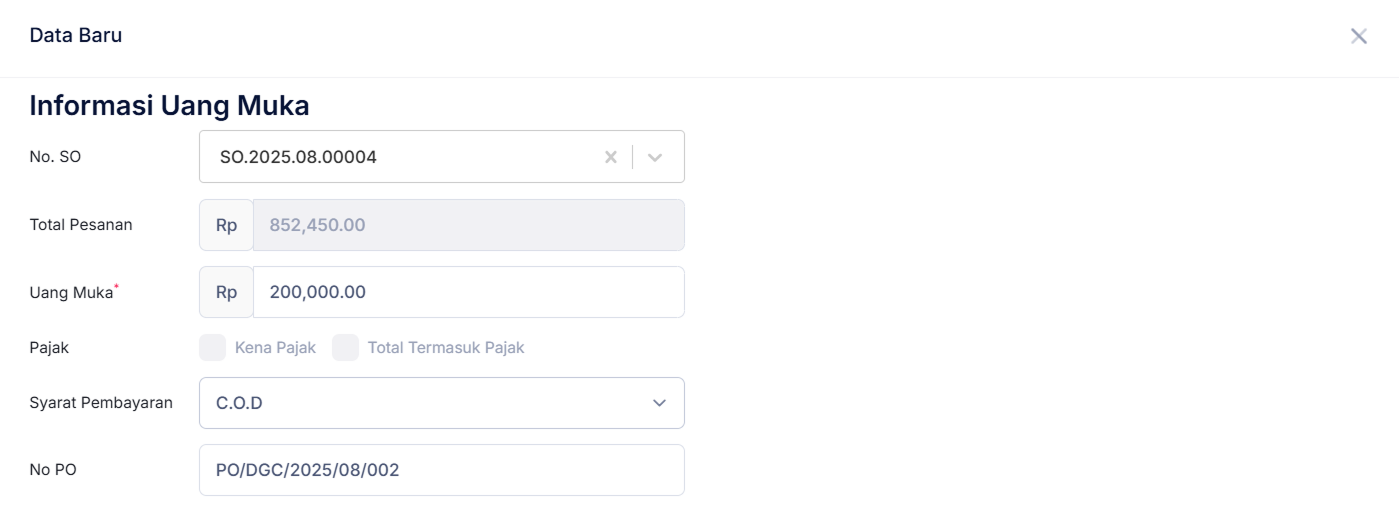
- Pada tab Data Baru, lengkapi isian Informasi Umum, dan Informasi Uang Muka.
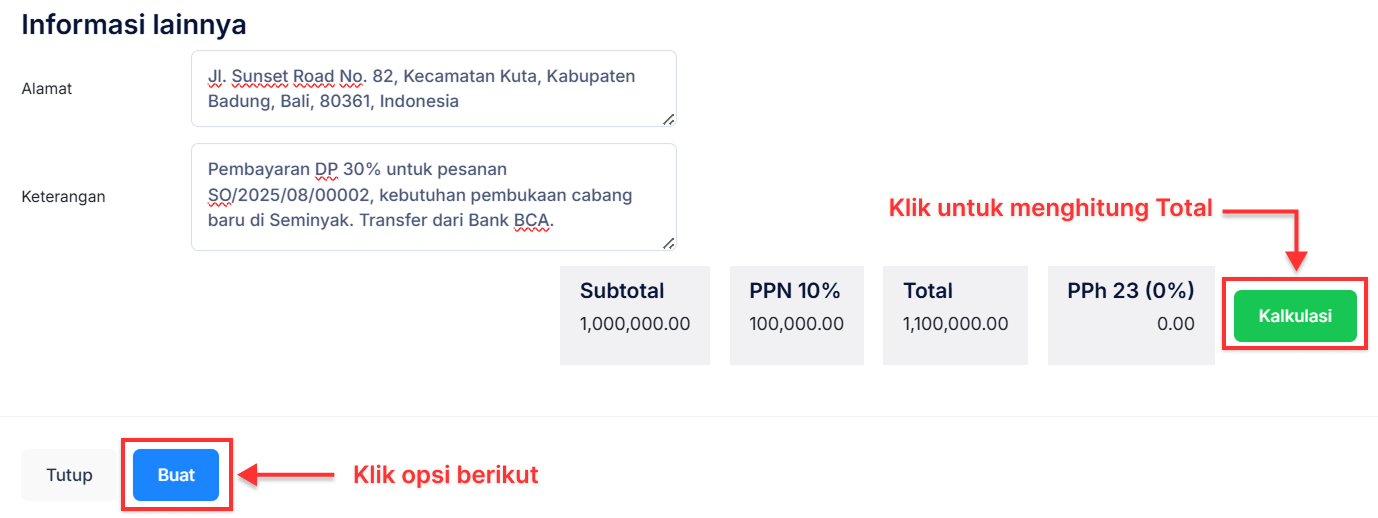
- Lengkapi isian Informasi lainnya. Klik ‘Buat’ jika telah selesai mengisi.
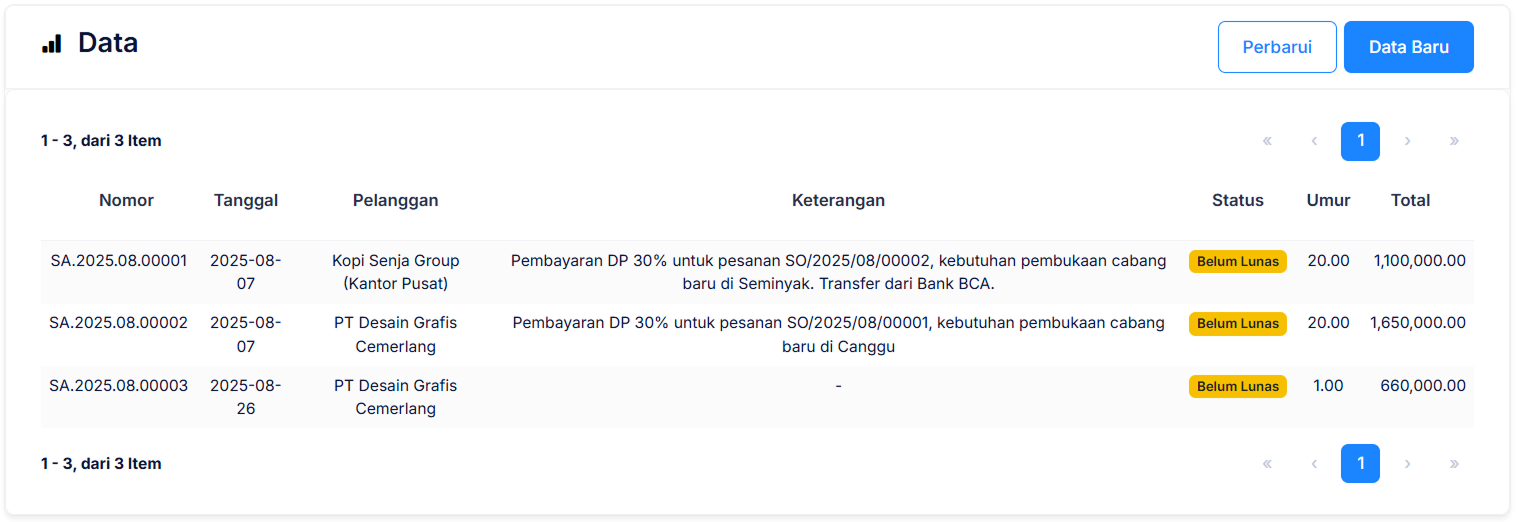
- Data akan tersimpan dalam daftar dengan status ‘Belum Lunas’.
Membuat Uang Muka Penjualan (dengan Pajak)
Untuk membuat data uang muka penjualan dengan menginputkan pajak dapat dilakukan sebagai berikut.
Langkah-langkah
- Dari halaman Dashboard, pilih menu Penjualan > Uang Muka Penjualan.
- Pada halaman Uang Muka Penjualan, klik ‘Data Baru’.
- Pada tab Data Baru, lengkapi isian Informasi Umum, dan Informasi Uang Muka.

- Lengkapi Informasi Uang Muka. Kemudian jika Uang Muka yang dimasukkan dikenakan Pajak. Klik opsi ‘Kena Pajak’ untuk menampilkan opsi pengisian Informasi Pajak.
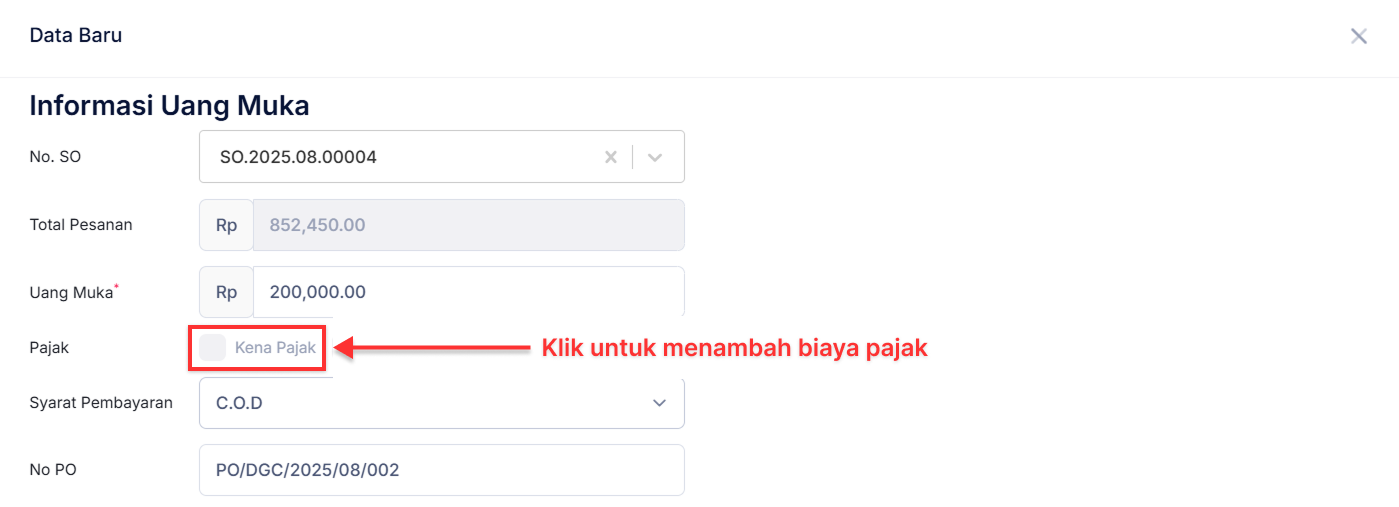
- Informasi Pajak akan ada disamping Informasi Uang Muka. Silahkan lengkapi isian data Informasi Pajak.

- Lengkapi juga Informasi Lainnya.
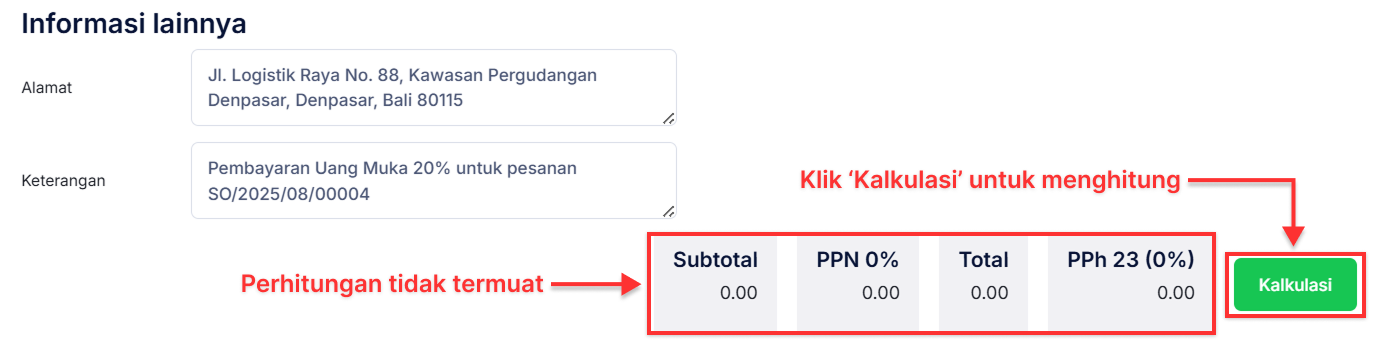
- Klik ‘Buat’ untuk menyimpan data baru.
