Faktur Penjualan
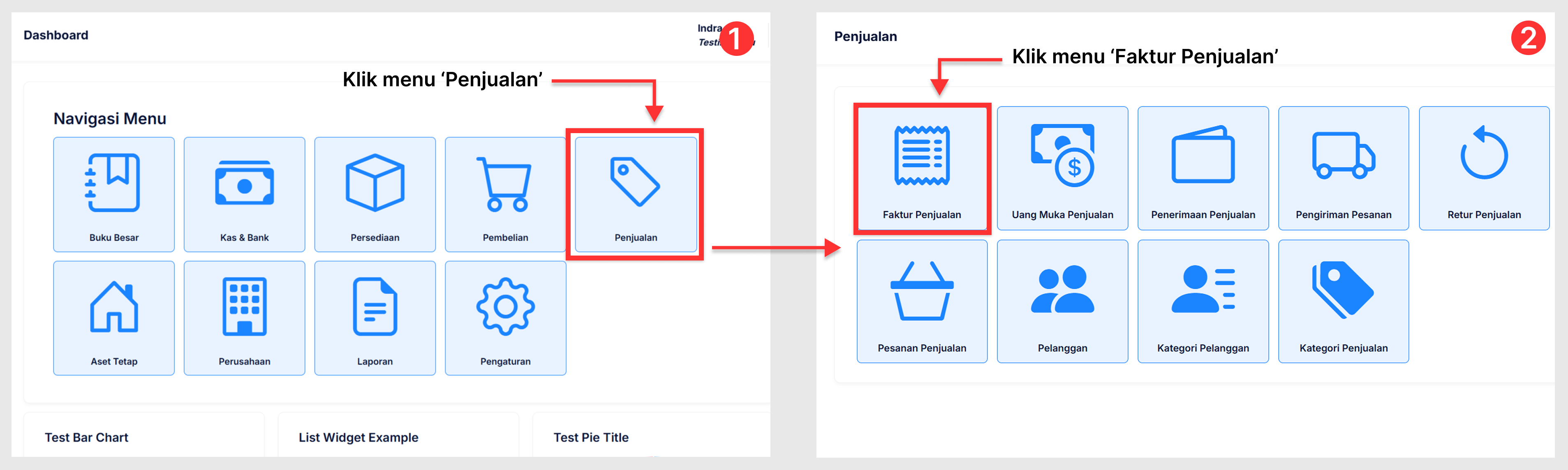
Faktur Penjualan merupakan fitur pada Akunta yang berfungsi untuk mencatat transaksi penjualan perusahaan. Jika pada proses penjualan di perusahaan Anda tidak menggunakan penawaran penjualan, pesanan penjualan ataupun pengiriman pesanan, maka Anda bisa langsung membuatkan faktur penjualan sebagai dokumen penjualan.
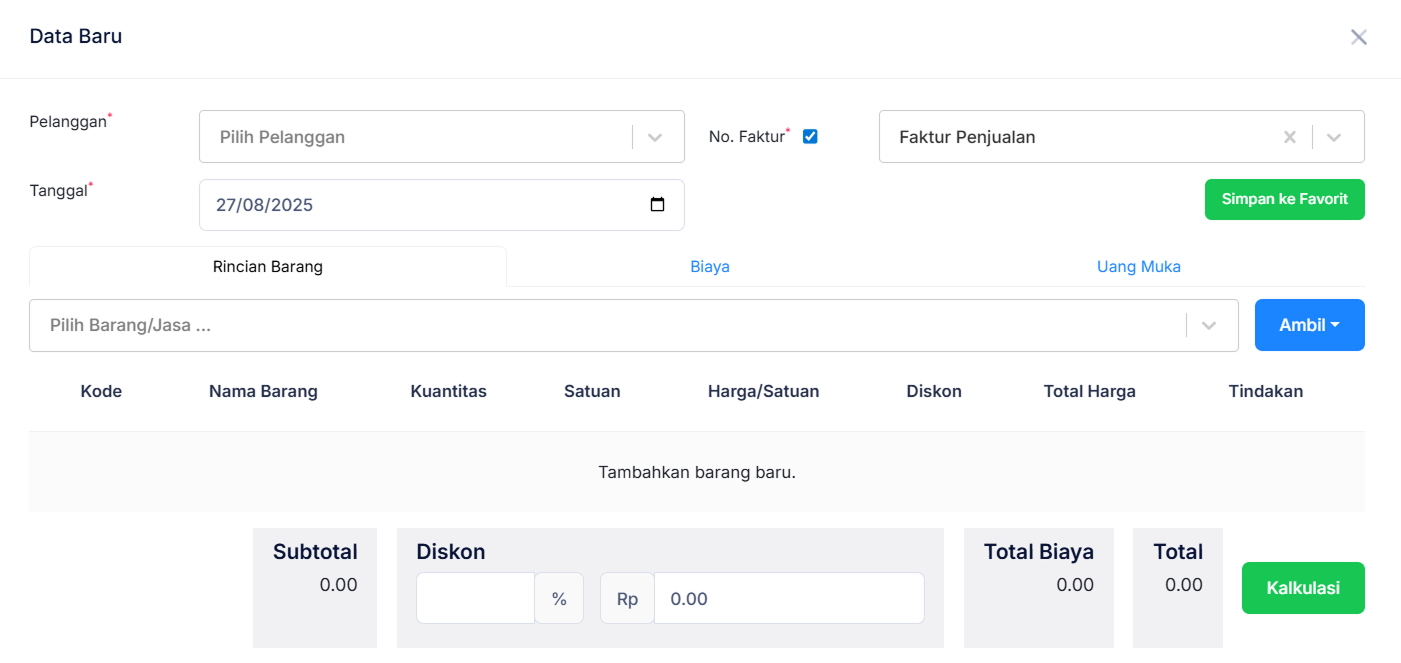
Keterangan :
- Pelanggan : diisikan dengan nama pelanggan yang membeli produk perusahaan anda.
- Tanggal : diisikan dengan tanggal penjualan produk ke pelanggan anda.
- No. Faktur : diisikan dengan nomor urut transaksi
- Pilih Barang/Jasa … : untuk memilih barang atau jasa yang dijual ke pelanggan anda.
- Biaya : untuk mengisikan biaya/pendapatan lainnya terkait transaksi faktur penjualan, dengan langsung memilih akun penampungnya.
- Uang Muka : terisi dengan nilai uang muka atas transaksi pesanan penjualan yang dibuatkan faktur penjualannya. Atau anda bisa memilih sendiri transaksi uang muka yang akan digunakan di tab ini.
- Ambil : membuat transaksi faktur penjualan dengan mengambil dari transaksi sebelumnya seperti Pengiriman. Serta membuat dari transaksi Faktur Penjualan yang telah di favoritkan.
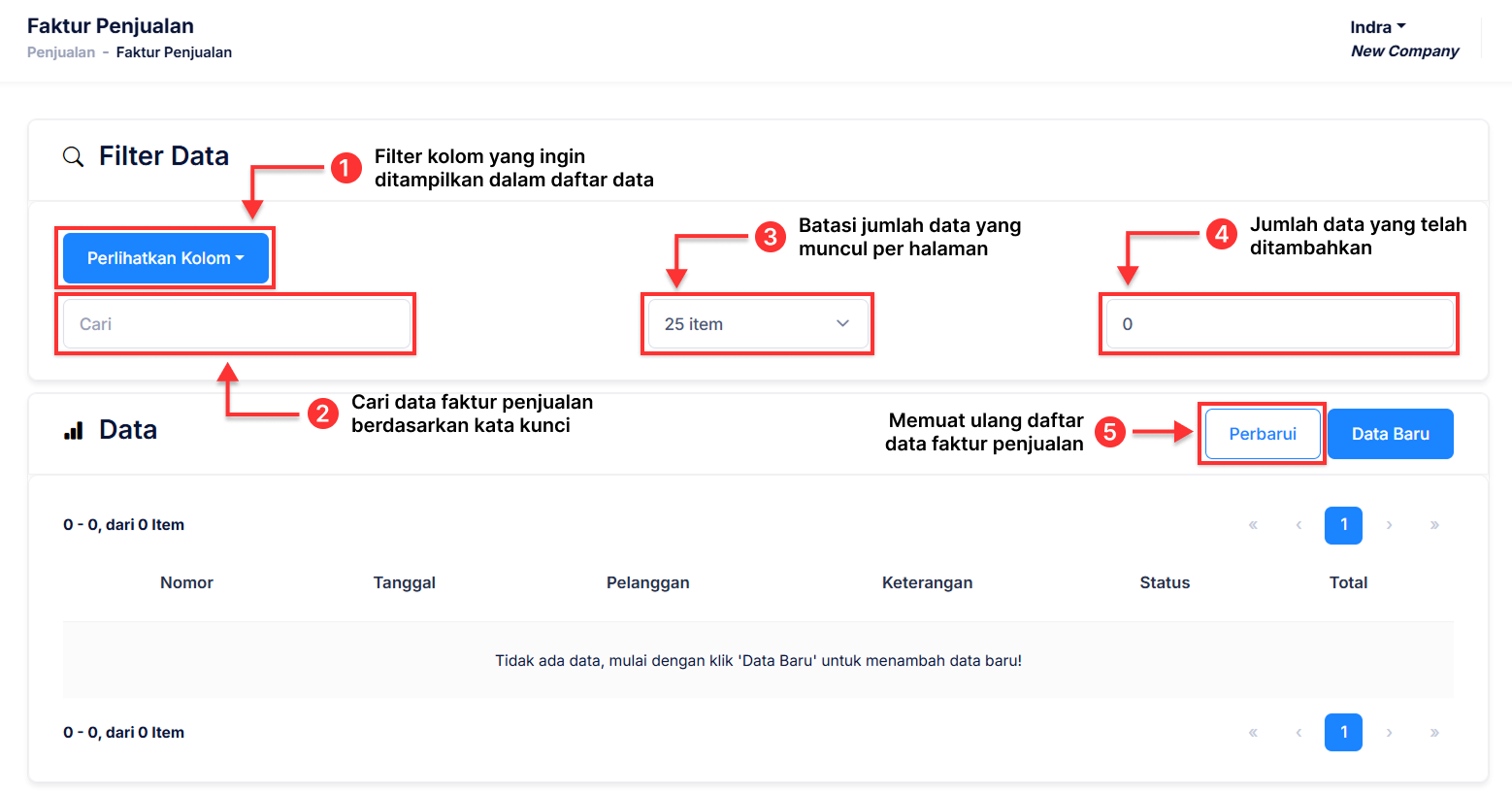
Pada halaman utama Faktur Penjualan, semua data catatan transaksi penjualan akan disimpan disini. Terdapat fitur Filter data yang membantu visualisasi tampilan data sesuai keinginan Anda.
Membuka Data Baru
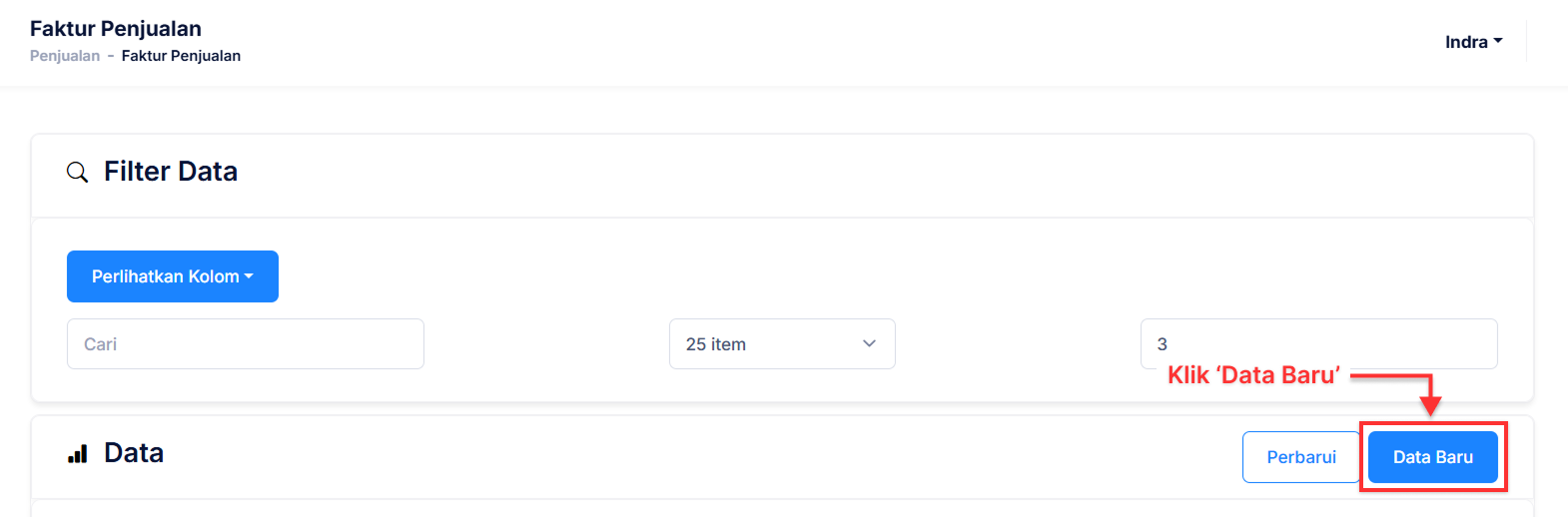
- Pada halaman Faktur Penjualan, klik ‘Data Baru’.
- Anda akan melihat tab Data Baru yang menampilkan isian isian data yang harus Anda lengkapi ketika Anda mencoba Membuat Data Faktur Penjualan Baru.
Memuat Ulang Daftar Tabel Data
- Pada halaman Faktur Penjualan, jika data yang baru saja Anda buat tidak ditampilkan dalam daftar tabel data, coba klik ‘Perbarui’.
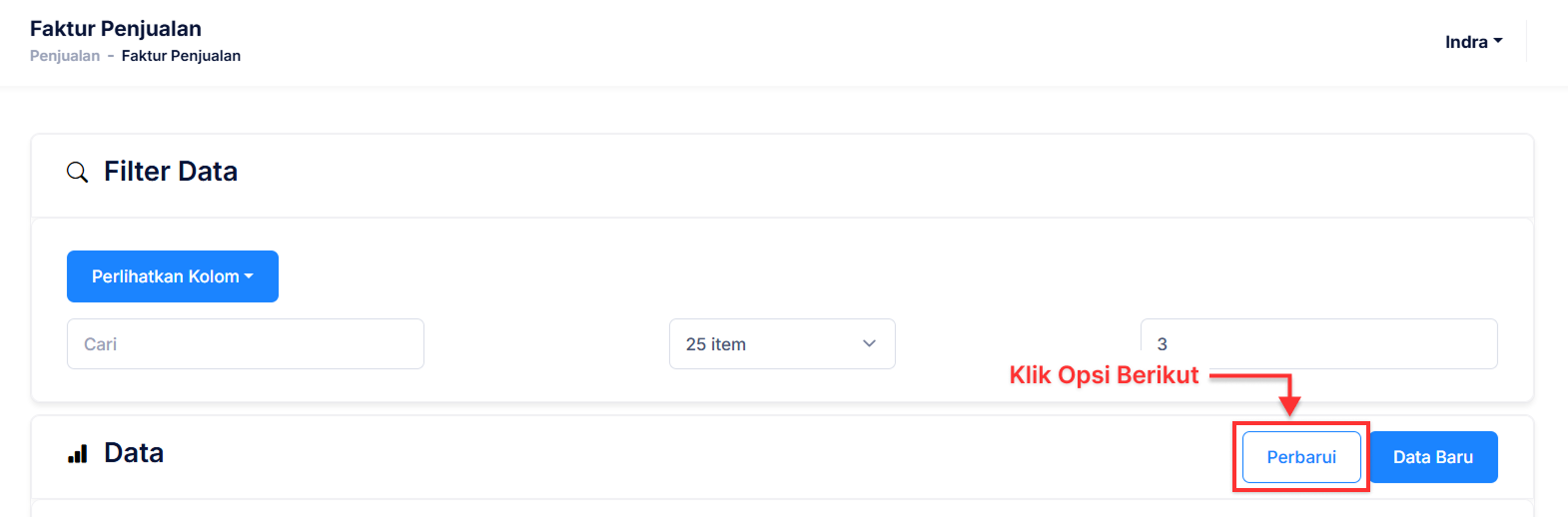
- Halaman akan memuat ulang tampilan data-data yang ada ke daftar tabel.
Mencari Data Faktur Penjualan Di Mesin Pencarian
- Ada data spesifik yang ingin Anda cari? Masukkan kata kunci yang dicari, contoh Nama Barang/Jasa ‘Kertas’.
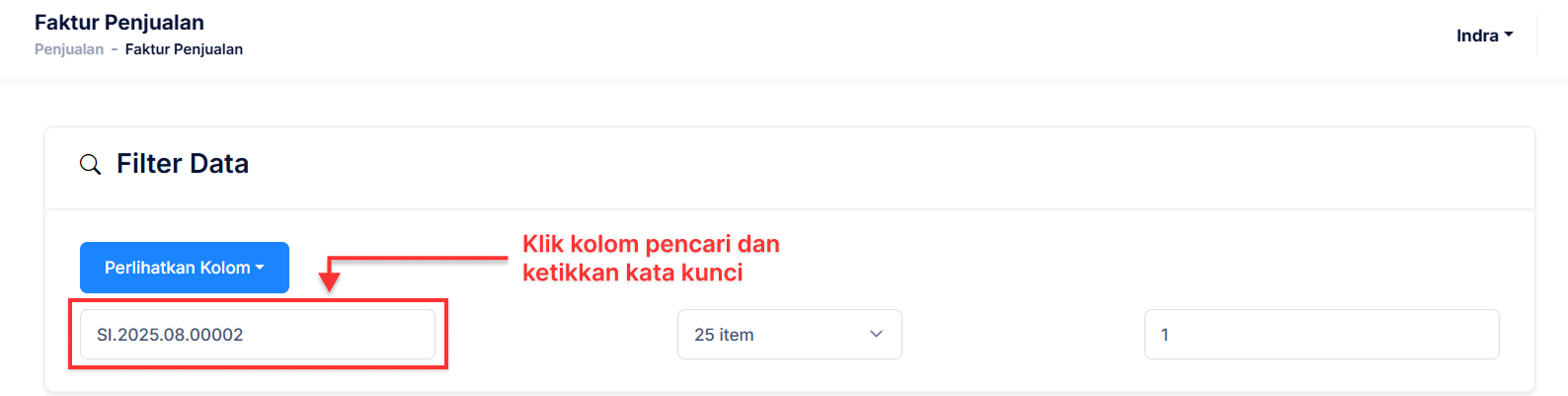
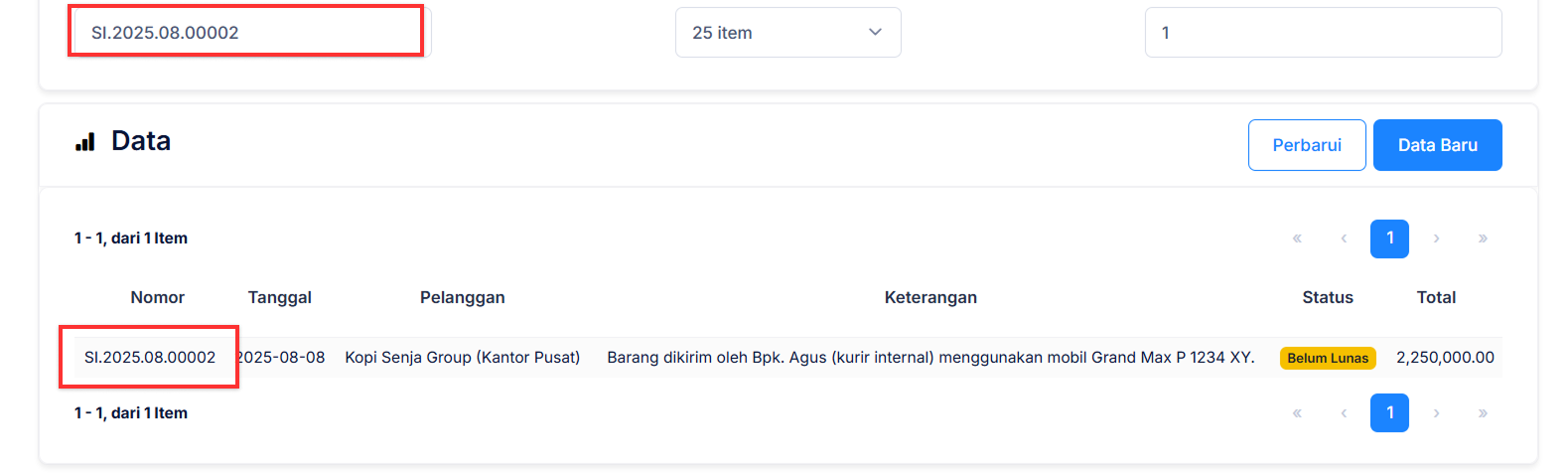
- Lihat pada daftar tabel data, data-data yang muncul akan disesuaikan dengan kata kunci.
Batasi Jumlah Data Muncul Dalam Daftar Tabel
- Pada halaman Faktur Penjualan, klik item per halaman.
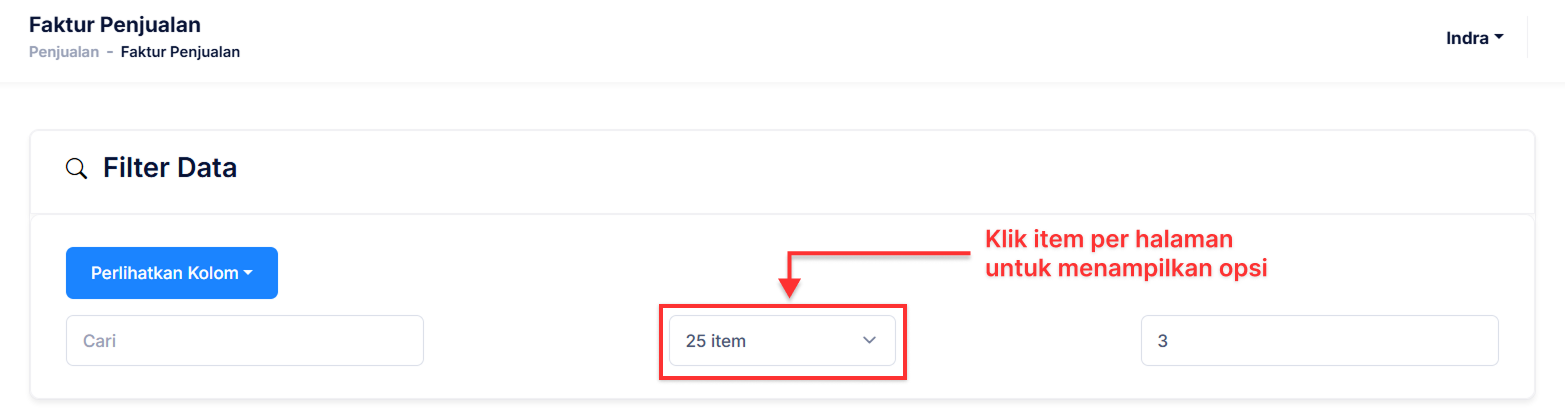
- Pilih jumlah item per tab daftar yang tersedia pada opsi. Contoh 10 item.
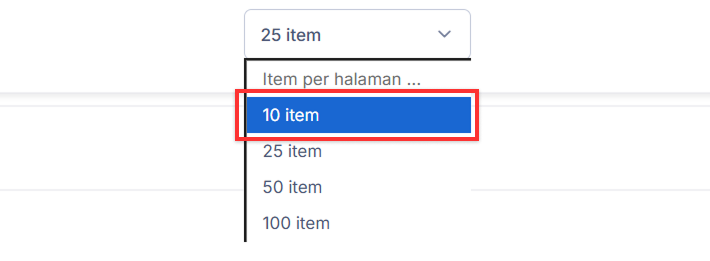
- Jumlah data per halaman daftar tabel akan dibatasi sesuai jumlah per item yang dipilih Anda.
📄️ Navigasi Daftar Tabel
1. Filter Data pada halaman utama Faktur Penjualan menghadirkan fitur untuk memilih kolom apa saja yang tampil dalam daftar tabel. Klik 'Perlihatkan Kolom'.
📄️ Buat Faktur Penjualan
Ada beberapa jenis cara membuat data faktur penjualan yang bisa dilihat dibawah ini :
📄️ Memfaktur Pengiriman
Untuk membuat data faktur penjualan dari data Pengiriman langkahnya sebagai berikut.
📄️ Lihat Rincian Faktur Penjualan
Anda dapat melihat rincian data Faktur Penjualan yang ada dalam daftar data. Berikut caranya.
📄️ Ubah Data Faktur Penjualan
Untuk mengubah data faktur penjualan langkahnya sebagai berikut.
📄️ Hapus Data Faktur Penjualan
Pada Faktur Penjualan, Anda hanya bisa menghapus data dengan status ‘Belum Lunas’. Data Faktur berstatus ‘Lunas’ tidak dapat Anda hapus, lakukan penghapusan data terlebih dahulu pada data terkait di halaman Penerimaan Penjualan untuk mengembalikan status.
📄️ Membuat Transaksi Berulang
Untuk membuat transaksi berulang langkahnya sebagai berikut.
📄️ Membuat Transaksi Favorit
Untuk membuat transaksi favorit langkahnya sebagai berikut.
📄️ Ambil Data Faktur Favorit
Anda dapat membuat data Faktur Penjualan dengan mengambil data Faktur Favorit yang sudah dibuat sebelumnya (lihat cara Membuat Transaksi Favorit Faktur Penjualan). Langkahnya sebagai berikut.
📄️ Cetak Laporan Faktur Penjualan
Untuk mencetak laporan data Faktur Penjualan langkahnya sebagai berikut.
📄️ Ekspor ke XLSX (Excel)
Anda bisa mengekspor data Pencatatan Beban ke dalam bentuk file XLSX.
📄️ Hitung Total Transaksi (dengan Kalkulasi)
Saat Anda mencoba membuat data baru, atau mengubah data yang sudah ada. Perlu dilihat bahwa akan ada biaya-biaya terkait seperti subtotal transaksi, total biaya, diskon, dan pajak PPN yang diterapkan. Untuk menjumlahkan Total keseluruhan biaya pada data terkait dapat dilakukan sebagai berikut
📄️ Membayar Faktur Penjualan
Anda dapat langsung melunasi faktur penjualan langsung dari halaman Faktur Penjualan dengan cara sebagai berikut.
📄️ Menampilkan Jurnal Otomatis
Untuk menampilkan Jurnal dari suatu data Faktur Penjualan, dapat dilakukan sebagai berikut:.