Pesanan Penjualan
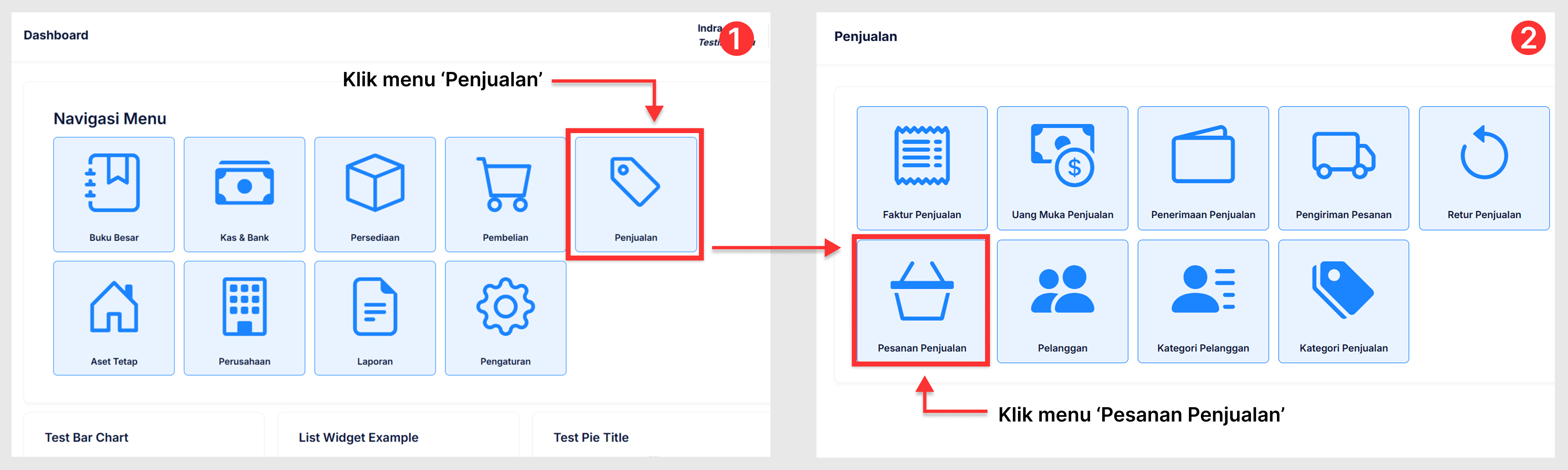
Pesanan Penjualan adalah fitur pada Akunta yang berfungsi untuk mencatat transaksi pengeluaran atau Pesanan Penjualan dari kas / bank.
Membuka Data Baru
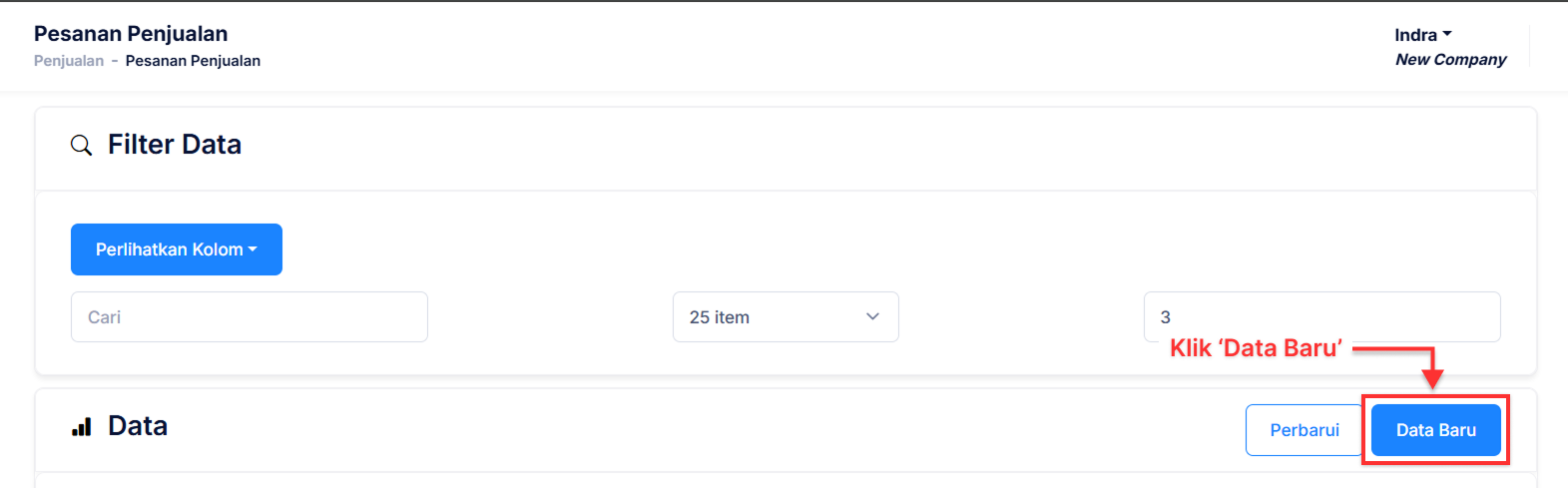
- Pada halaman Pesanan Penjuala, klik ‘Data Baru’.
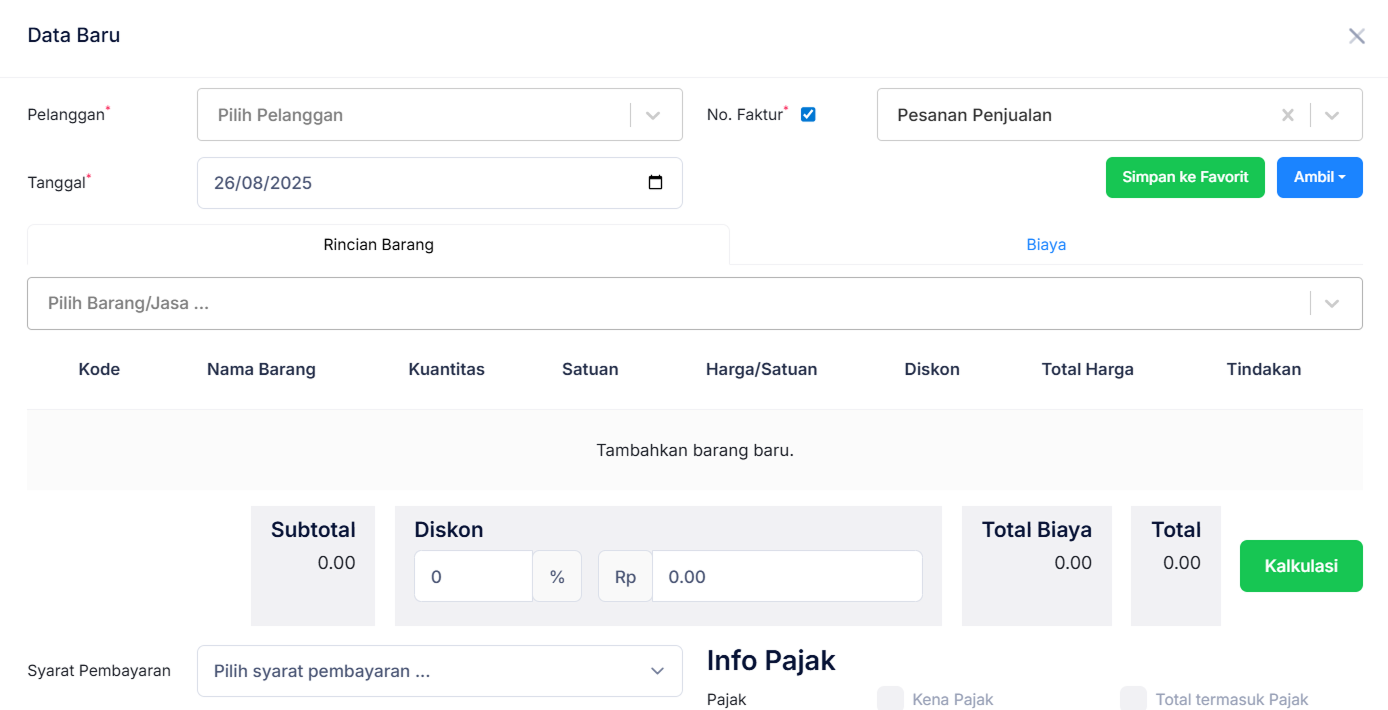
- Anda akan melihat tab Data Baru yang menampilkan isian isian data yang harus Anda lengkapi ketika Anda mencoba Membuat Data Pesanan Penjuala Baru.
Memuat Ulang Daftar Tabel Data
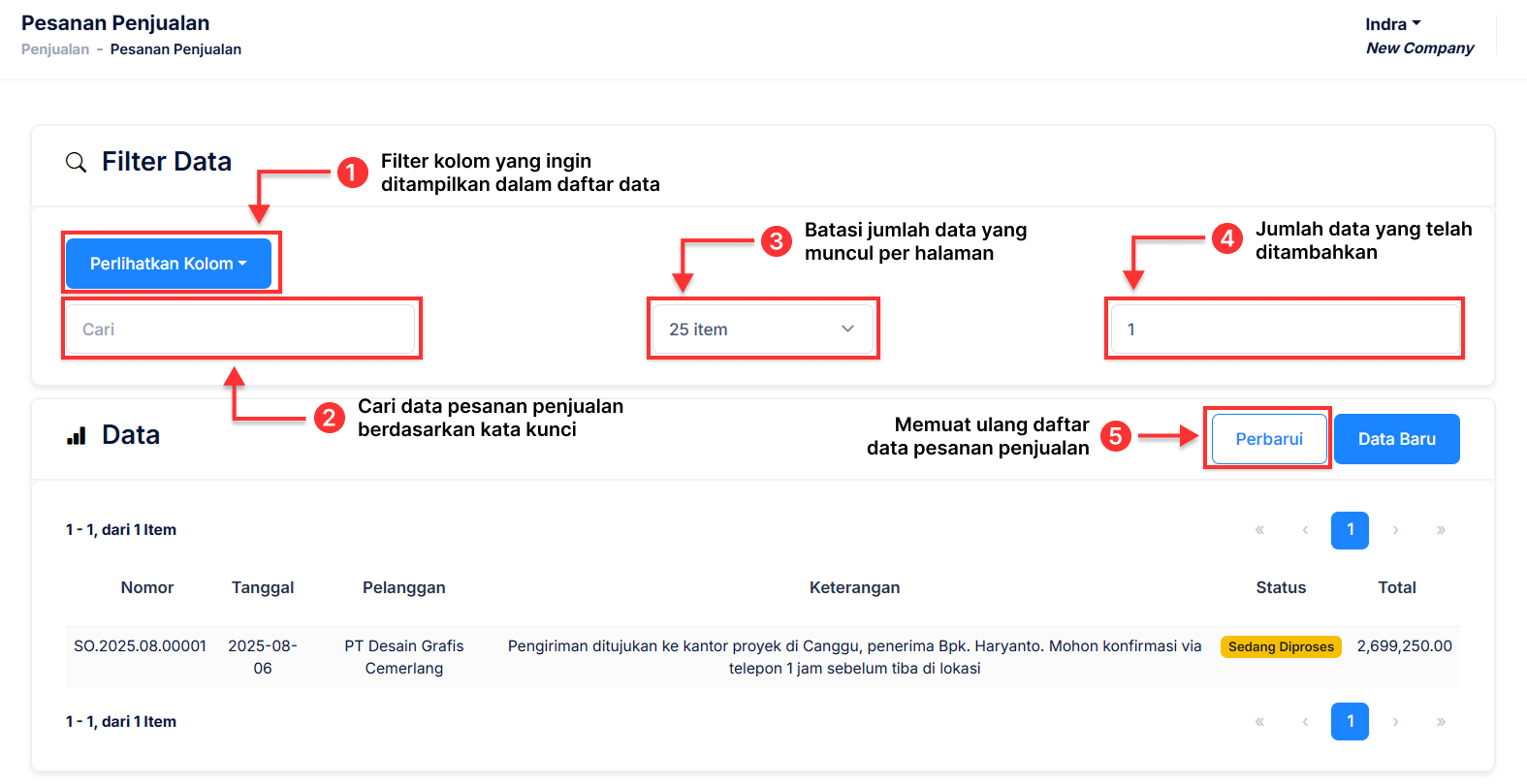
- Pada halaman Pesanan Penjuala, jika data yang baru saja Anda buat tidak ditampilkan dalam daftar tabel data, coba klik ‘Perbarui’.
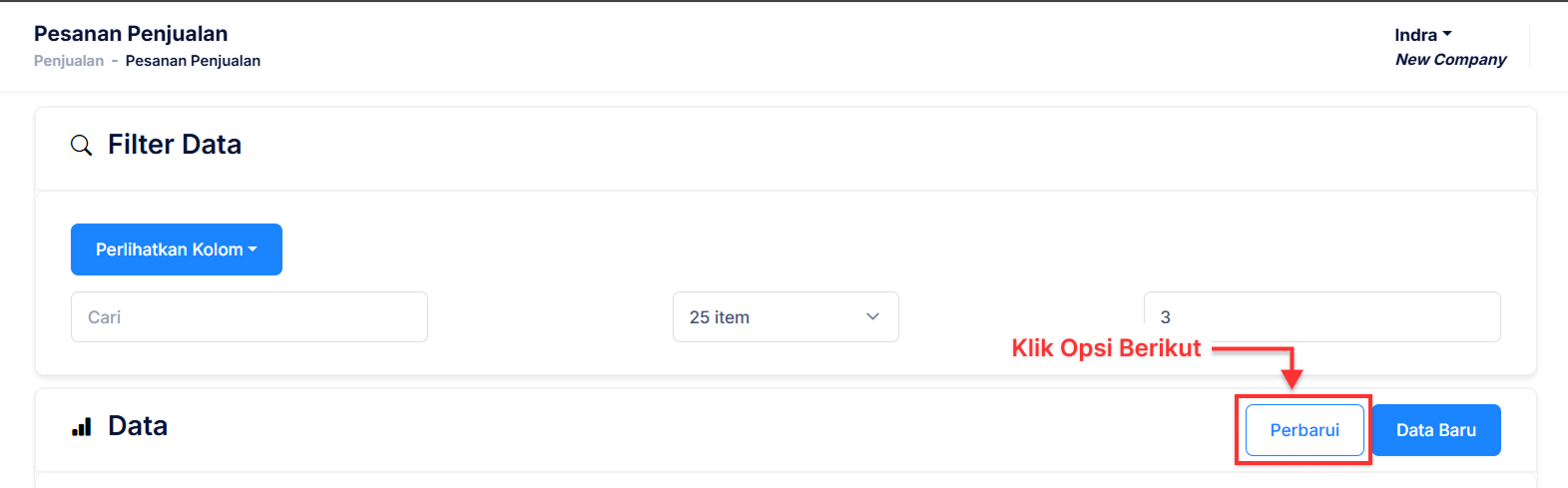
- Halaman akan memuat ulang tampilan data-data yang ada ke daftar tabel.
Mencari Data Pesanan Penjuala Di Mesin Pencarian
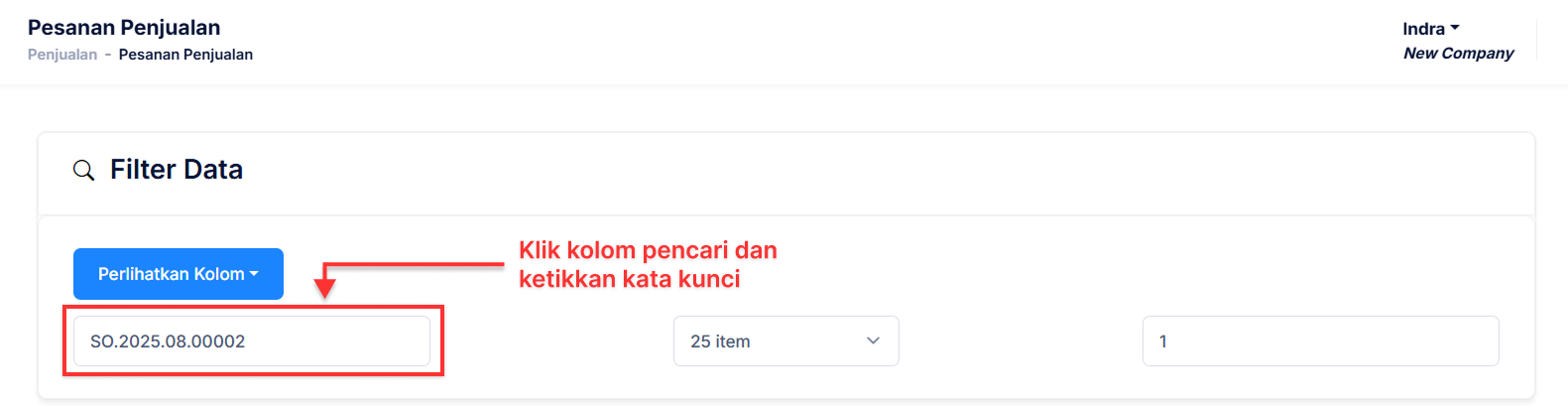
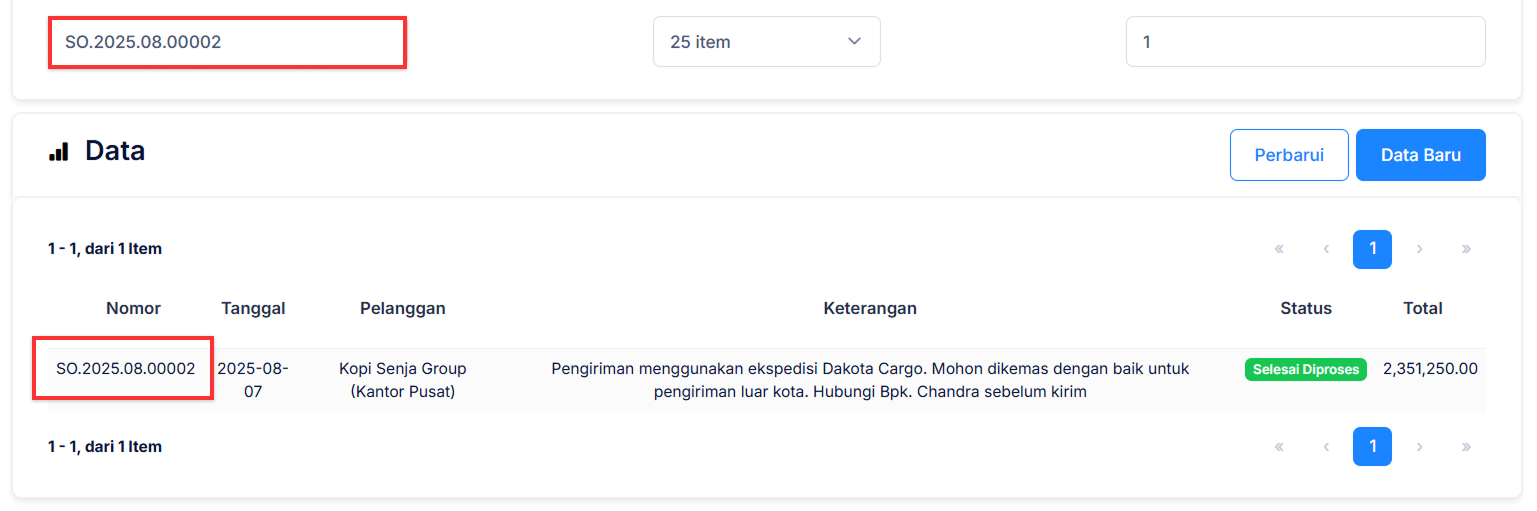
- Ada data spesifik yang ingin Anda cari? Masukkan kata kunci yang dicari, contoh Nomor ID Pesanan Penjualan atau Keterangan ‘SO.2025.08.00002’.
- Lihat pada daftar tabel data, data-data yang muncul akan disesuaikan dengan kata kunci.
Batasi Jumlah Data Muncul Dalam Daftar Tabel
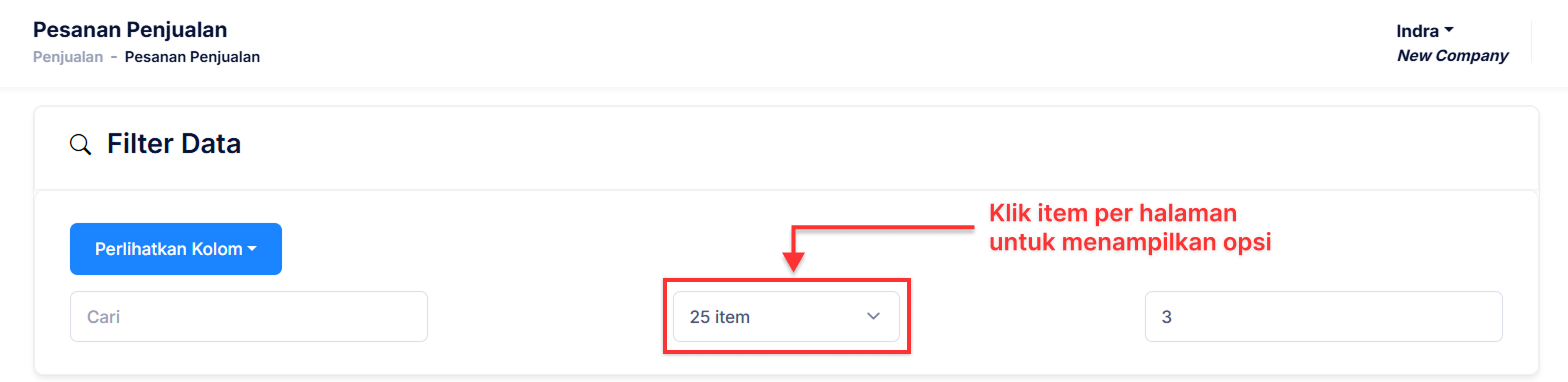
- Pada halaman Pesanan Penjuala, klik item per halaman.
- Pilih jumlah item per tab daftar yang tersedia pada opsi. Contoh 10 item.
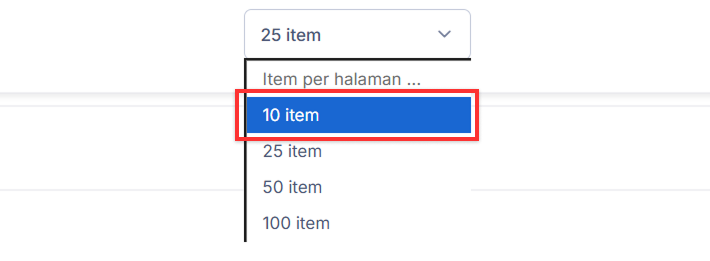
- Jumlah data per halaman daftar tabel akan dibatasi sesuai jumlah per item yang dipilih Anda.
📄️ Navigasi Daftar Tabel
1. Filter Data pada halaman utama Pesanan Penjualan menghadirkan fitur untuk memilih kolom apa saja yang tampil dalam daftar tabel. Klik 'Perlihatkan Kolom'.
📄️ Buat Pesanan Penjualan Baru
Untuk membuat data pesanan penjualan langkahnya sebagai berikut.
📄️ Lihat Data Pesanan Penjualan
Untuk melihat rincian data Pesanan penjualan yang ada dalam daftar data langkahnya sebagai berikut.
📄️ Buat Transaksi Favorit
Untuk membuat transaksi favorit langkahnya sebagai berikut.
📄️ Ambil Pesanan Favorit
Anda dapat membuat data Pesanan Penjualan dengan mengambil data Pesanan Favorit yang sudah dibuat sebelumnya (lihat cara Membuat Transaksi Favorit Pesanan Penjualan). Langkahnya sebagai berikut.
📄️ Hitung Total Transaksi (dengan Kalkulasi)
Saat Anda mencoba membuat data baru, atau mengubah data yang sudah ada. Perlu dilihat bahwa akan ada biaya-biaya terkait seperti subtotal transaksi, besar diskon, biaya rincian barang, dan pajak yang diterapkan. Untuk menjumlahkan Total keseluruhan biaya pada data terkait dapat dilakukan sebagai berikut.
📄️ Ubah Pesanan Penjualan
Untuk mengubah data pesanan penjualan langkahnya sebagai berikut.
📄️ Hapus Pesanan Penjualan
Perlu diketahui, Anda hanya bisa menghapus data dengan status ‘Menunggu Diproses’.
📄️ Laporan Pesanan Penjualan
Untuk mencetak laporan data pesanan penjualan langkahnya sebagai berikut.
📄️ Proses Pesanan Penjualan
Ada beberapa jenis cara memproses pesanan penjualan yang bisa dilihat dibawah ini :
📄️ Menampilkan Jurnal Otomatis
Untuk menampilkan Jurnal dari suatu data Pesanan Penjualan, dapat dilakukan sebagai berikut.
📄️ Ekspor ke XLSX (Excel)
Anda bisa mengekspor data Pencatatan Beban ke dalam bentuk file XLSX.