Hitung Total Transaksi (dengan Kalkulasi)
Saat Anda mencoba membuat data baru, atau mengubah data yang sudah ada. Perlu dilihat bahwa akan ada biaya-biaya terkait seperti subtotal transaksi, besar diskon, biaya rincian barang, dan pajak yang diterapkan. Untuk menjumlahkan Total keseluruhan biaya pada data terkait dapat dilakukan sebagai berikut.
Langkah-langkah
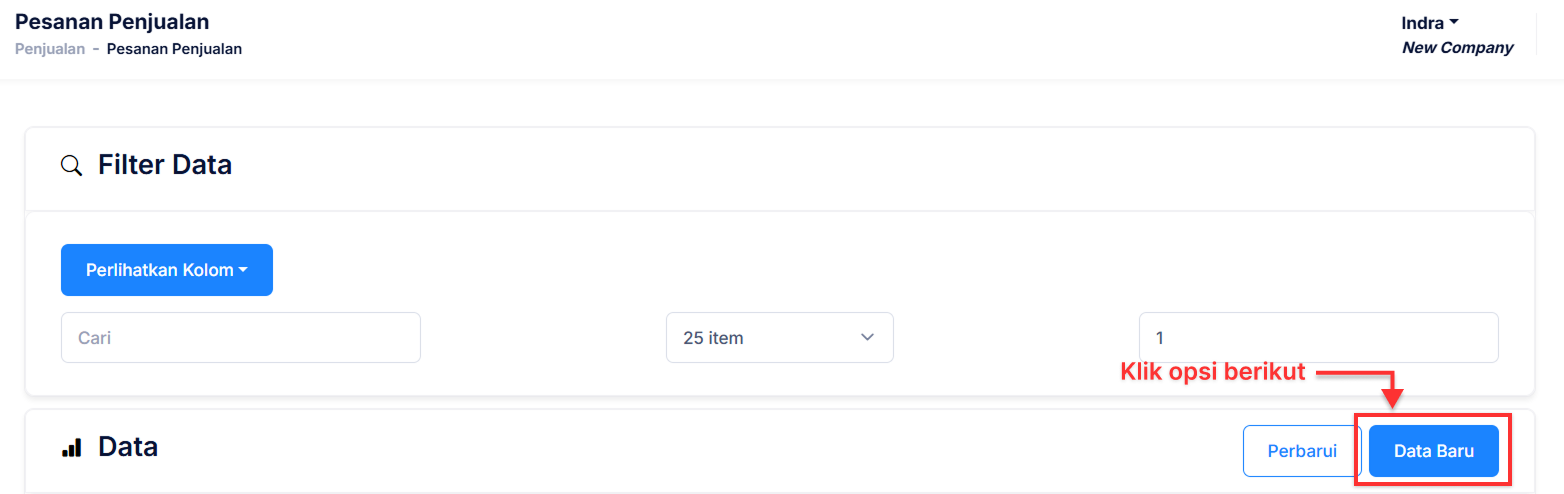
- Kita akan coba dengan membuat data baru. Pada halaman Pesanan Penjualan, klik ‘Data Baru’.
- Lengkapi form layaknya cara Membuat Data Pesanan Penjualan Baru. Pilih Pelanggan, Tanggal Pesanan, dan No. Faktur.

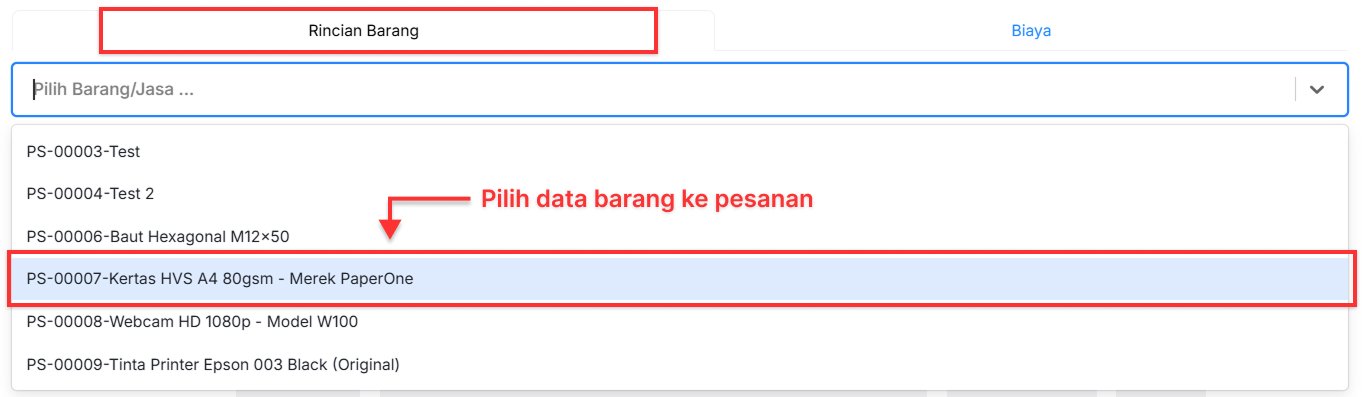
- Masuk ke bagian Rincian Barang, dan coba berikan barang pesanan terdaftar.
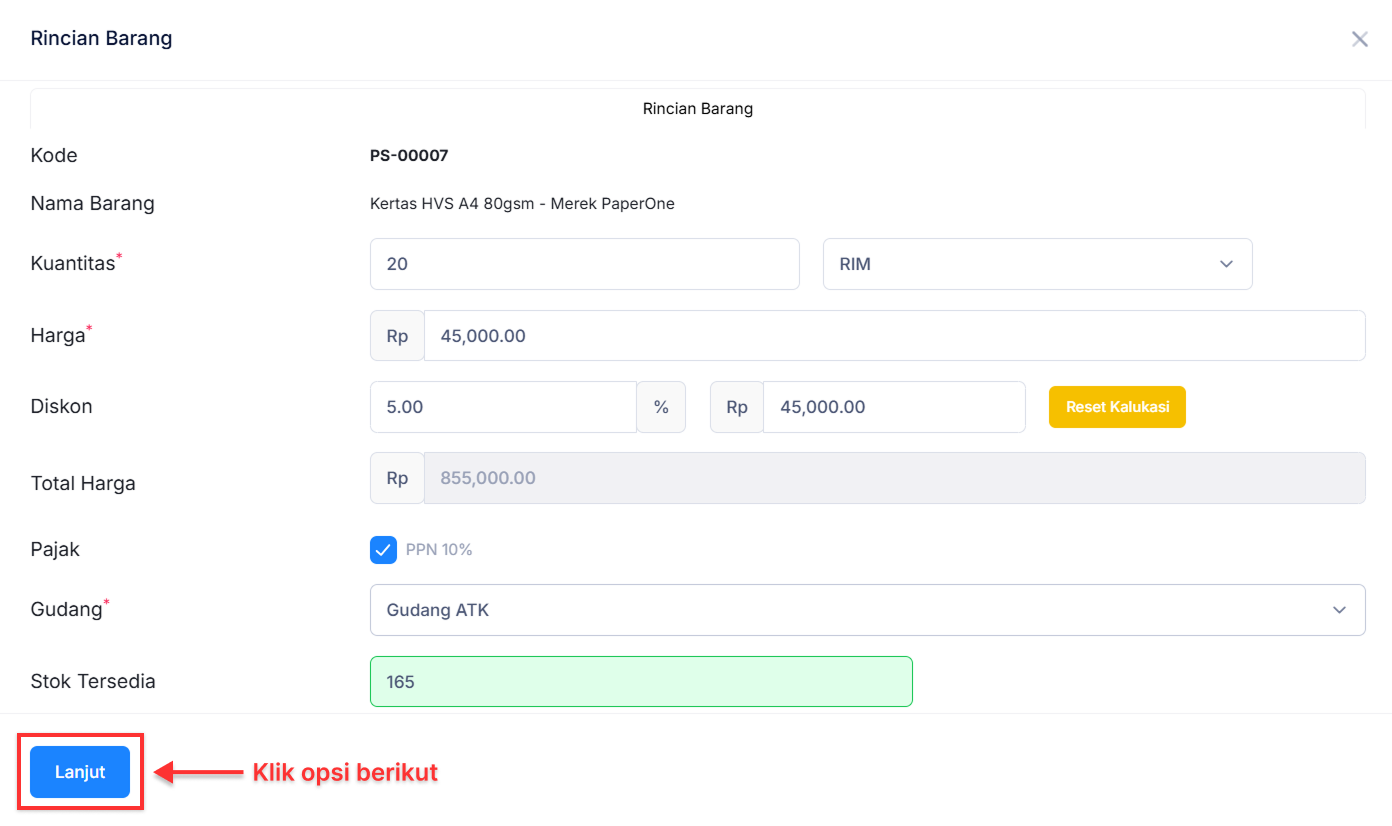
- Pada tab Rincian Barang, lengkapi isian sesuai kebutuhan. Klik ‘Lanjut’ untuk menambah data barang ke Rincian Pesanan.
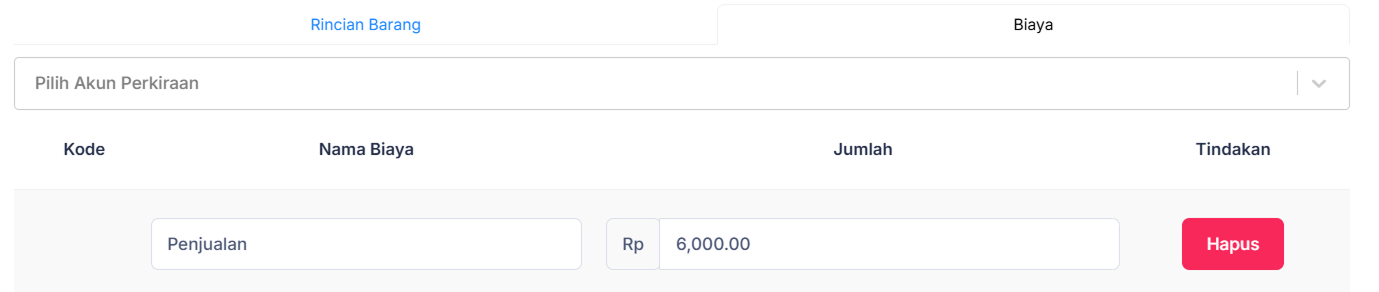
- Masuk ke bagian Biaya, dan tambahkan biaya lainnya jika ada pada data pesanan terkait.
- Lengkapi Informasi Lainnya, termasuk Informasi Pengiriman.
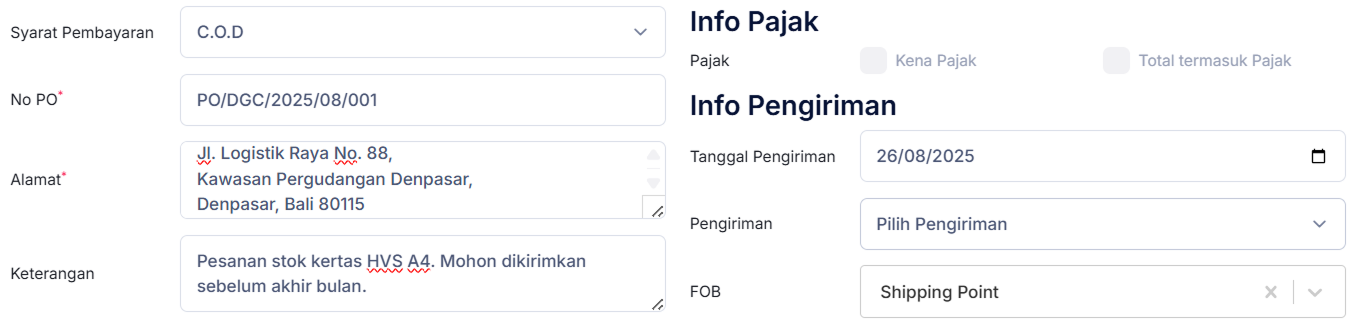
- Pada Info Pajak, jika pesanan dikenakan Pajak, centang opsi ‘Kena Pajak’ dan akan muncul isian untuk mengisi besaran pajak.

- Jika dirasa sudah lengkap, terkadang sistem tidak memunculkan total secara otomatis, termasuk saat Anda melakukan perubahan kembali. Jika seperti itu, coba klik ‘Kalkulasi’ agar sistem melakukan perhitungan total ulang dari besaran biaya-biaya transaksi yang ada di data terkait.
