Membuat Retur Penjualan
Ada beberapa jenis cara membuat data retur penjualan yang bisa dilihat dibawah ini :
Membuat Data Retur Penjualan (Retur dari Faktur)
Untuk membuat retur penjualan dari faktur langkahnya sebagai berikut.
Langkah-langkah
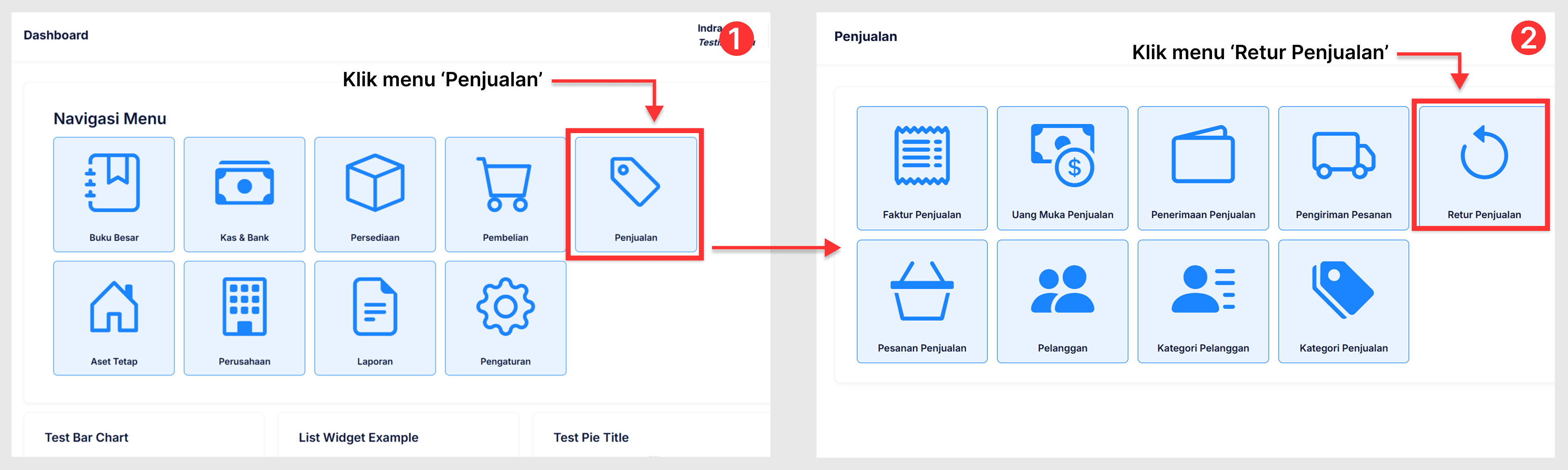
- Dari halaman Dashboard, pilih menu Penjualan > Retur Penjualan.
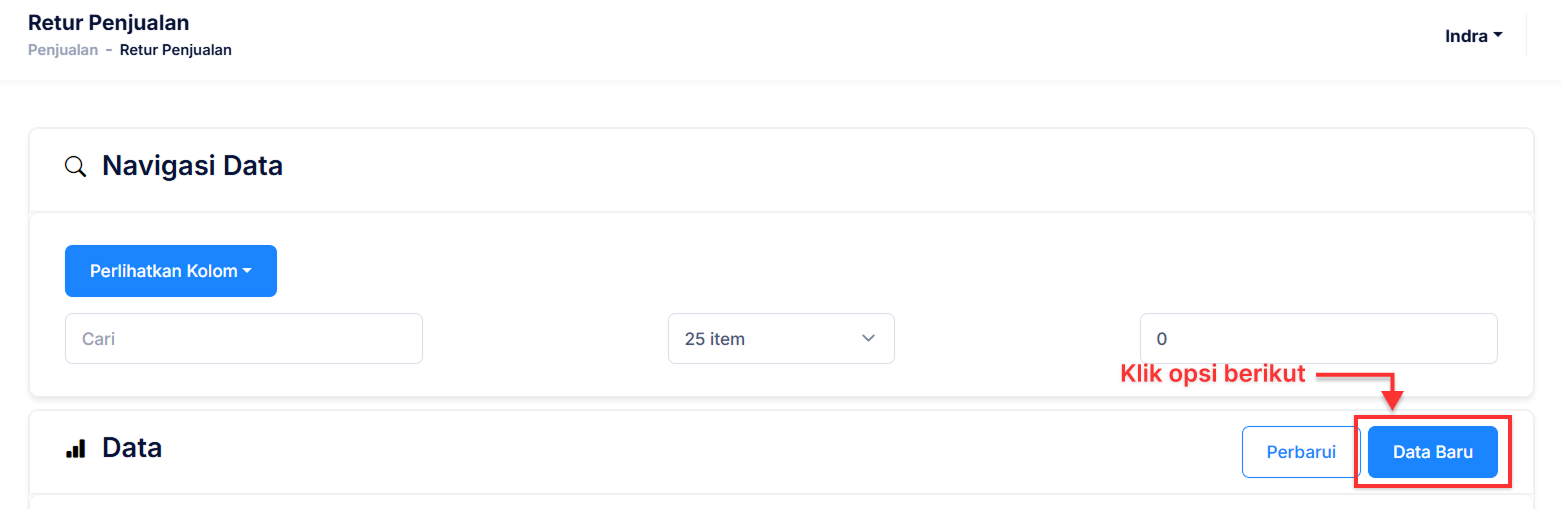
- Pada halaman Retur Penjualan, klik ‘Data Baru’.
- Pada tab Data Baru, lengkapi isian dengan memilih Pelanggan, Tanggal, dan No. retur.

- Pilih Retur dari ‘Faktur’ kemudian pilih data Faktur yang akan diretur dengan status ‘Belum Lunas’ yang muncul di opsi dengan klik ‘Pilih Faktur’.
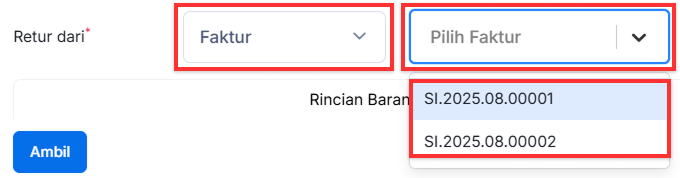
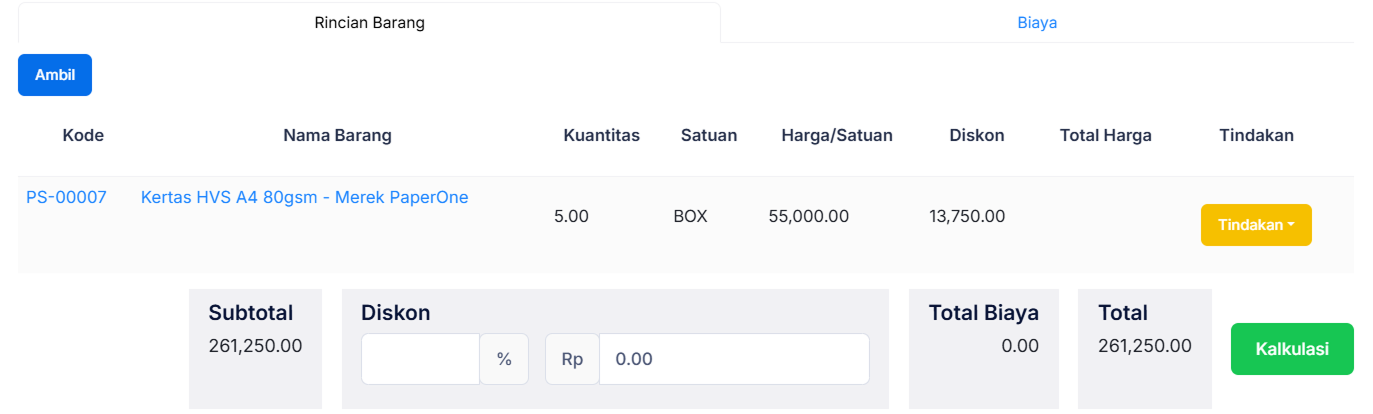
- Setelah memilih nomor Faktur, klik ‘Ambil’.
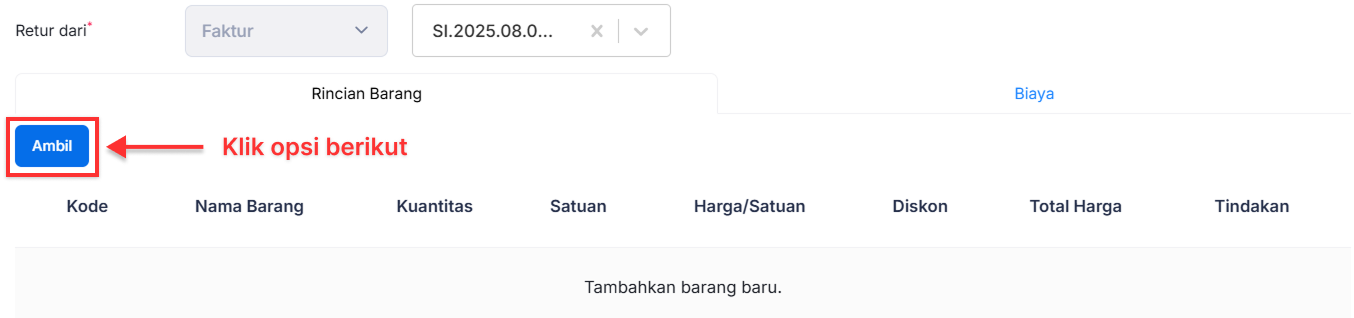
- Tentukan barang yang akan diretur lalu klik ‘Tambah Barang’.

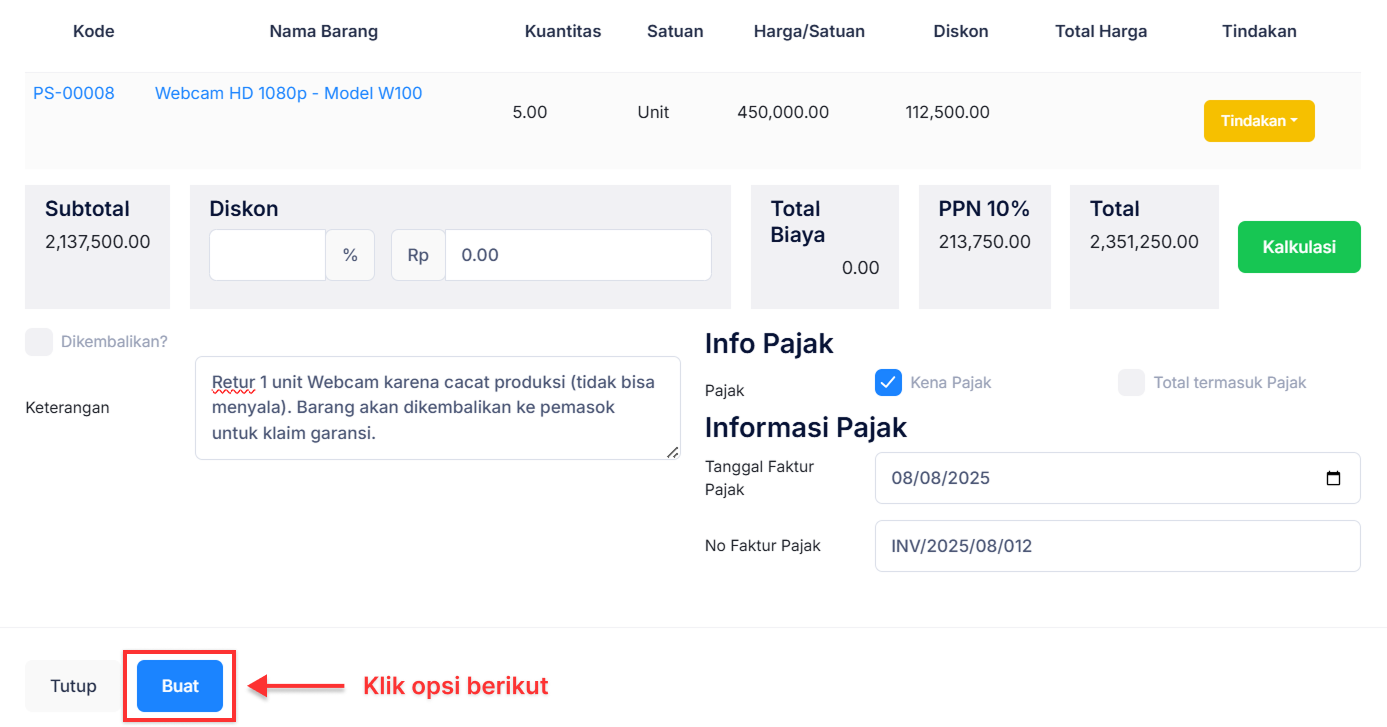
- Lengkapi informasi lainnya, seperti pajak dan lainnya. Klik ‘Buat’ untuk menyimpan data baru.
Membuat Data Retur Penjualan (Retur dari Uang Muka)
Untuk membuat retur penjualan dari uang muka langkahnya sebagai berikut.
Langkah-langkah
- Dari halaman Dashboard, pilih menu Penjualan > Retur Penjualan.
- Pada halaman Retur Penjualan, klik ‘Data Baru’.
- Pada tab Data Baru, lengkapi isian dengan memilih Pelanggan, Tanggal, dan No. retur.
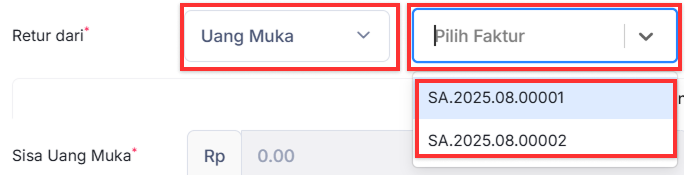
- Pilih Retur dari ‘Uang Muka’ kemudian pilih data yang akan diretur yang muncul di opsi dengan klik ‘Pilih Faktur’.
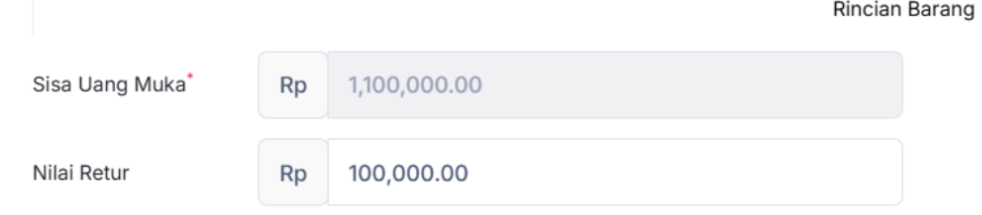
- Tentukan Nilai Retur yang dikembalikan dengan mengisi bagian Nilai Retur.
- Lengkapi informasi lainnya. Klik ‘Buat’ untuk menyimpan data.
Membuat Data Retur Penjualan (dengan Pajak)
Untuk membuat data retur penjualan dengan menginputkan pajak langkahnya sebagai berikut.
Langkah-langkah
- Dari halaman Dashboard, pilih menu Penjualan > Retur Penjualan.
- Pada halaman Retur Penjualan, klik ‘Data Baru’.
- Pada tab Data Baru, lengkapi isian dengan memilih Pelanggan, Tanggal, dan No. retur.
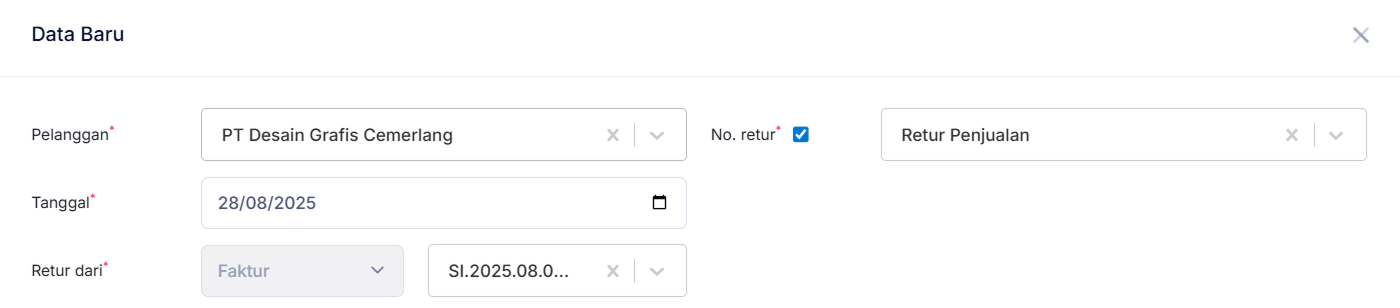
- Anda bisa mencoba apakah ingin retur dari Faktur atau dari Uang Muka. Kita coba dengan Faktur. Pilih Retur dari ‘Faktur’ kemudian pilih data Faktur yang akan diretur yang muncul di opsi dengan klik ‘Pilih Faktur’.
- Silahkan tambahkan barang berdasarkan Faktur tersebut.
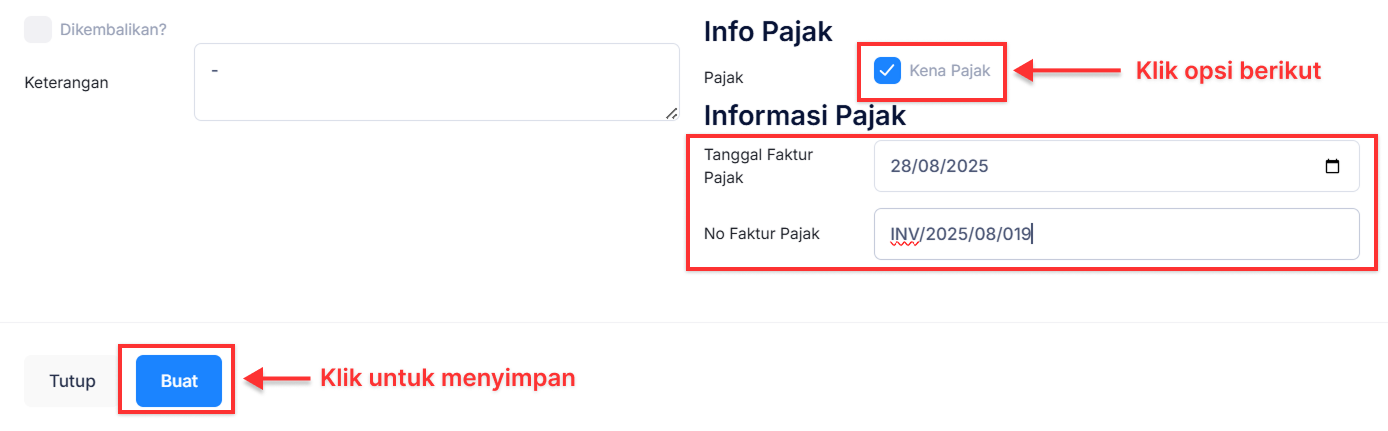
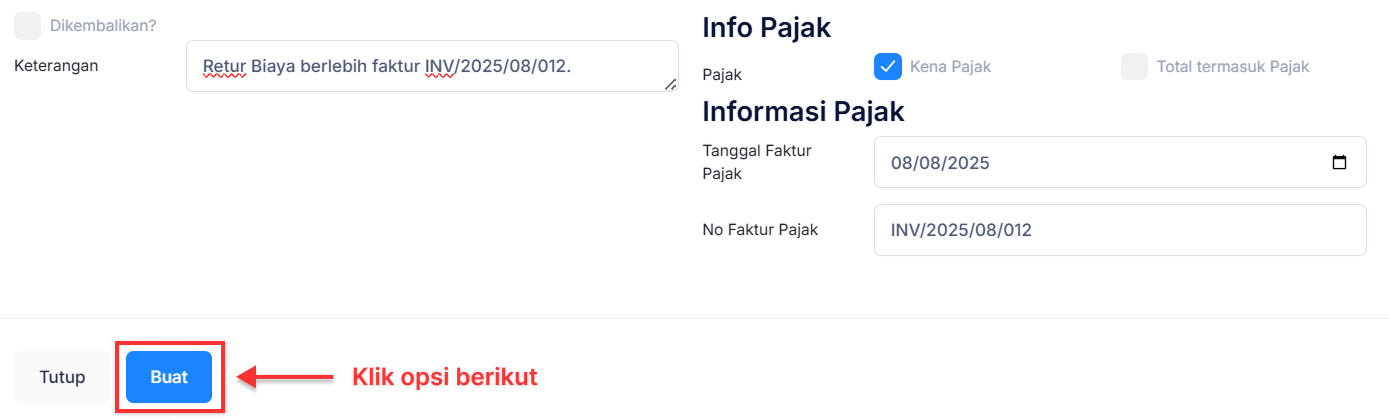
- Jika retur dikenakan pajak, klik ‘Kena Pajak’, kemudian lengkapi Informasi Pajak. Klik ‘Buat’ jika telah selesai mengisi.