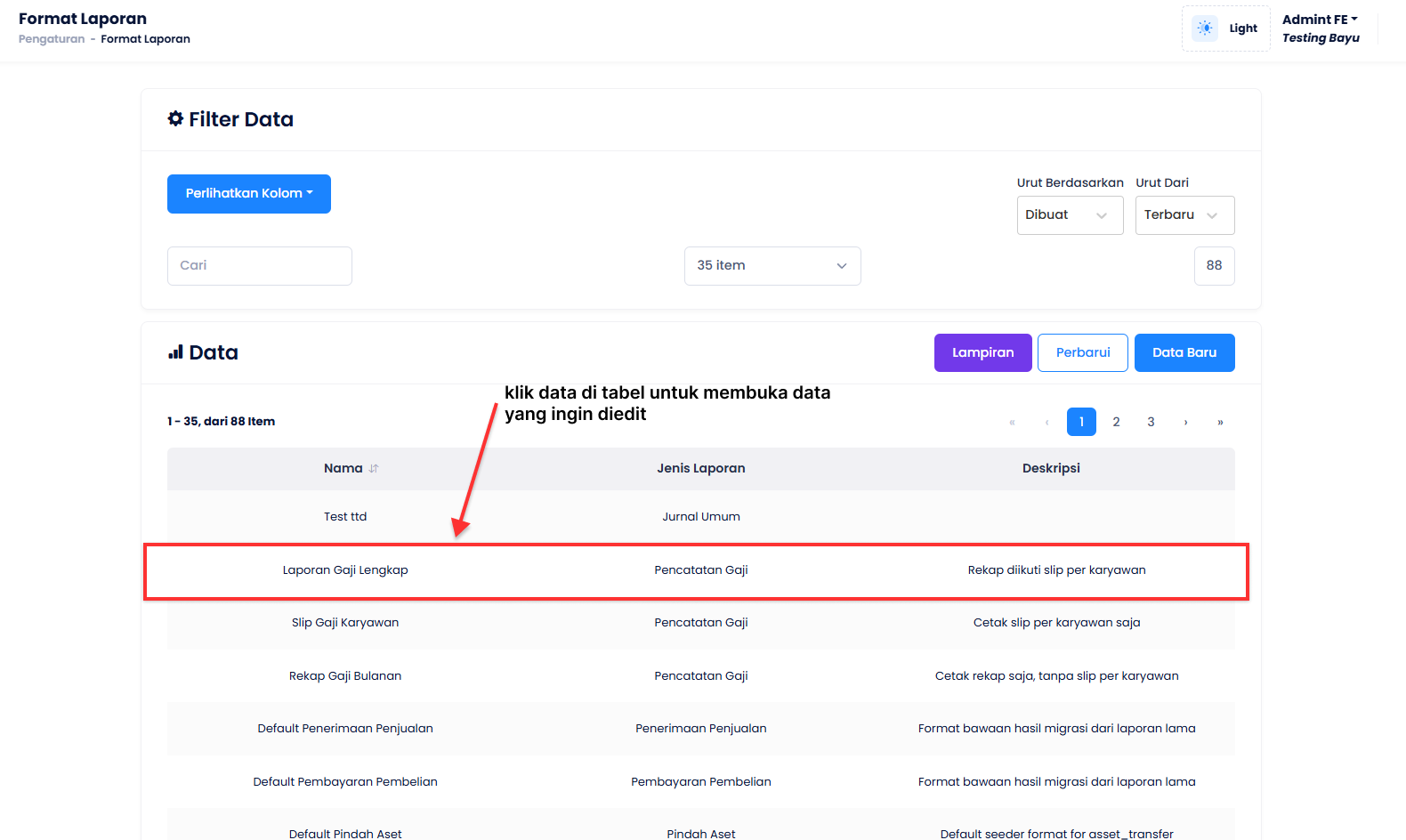
Membuat Format Laporan
Untuk membuat Format Laporan, pengguna dapat mengonfigurasi tiga bagian utama, yaitu Informasi Umum, Konfigurasi Halaman, dan Layout Laporan.
1. Informasi Umum
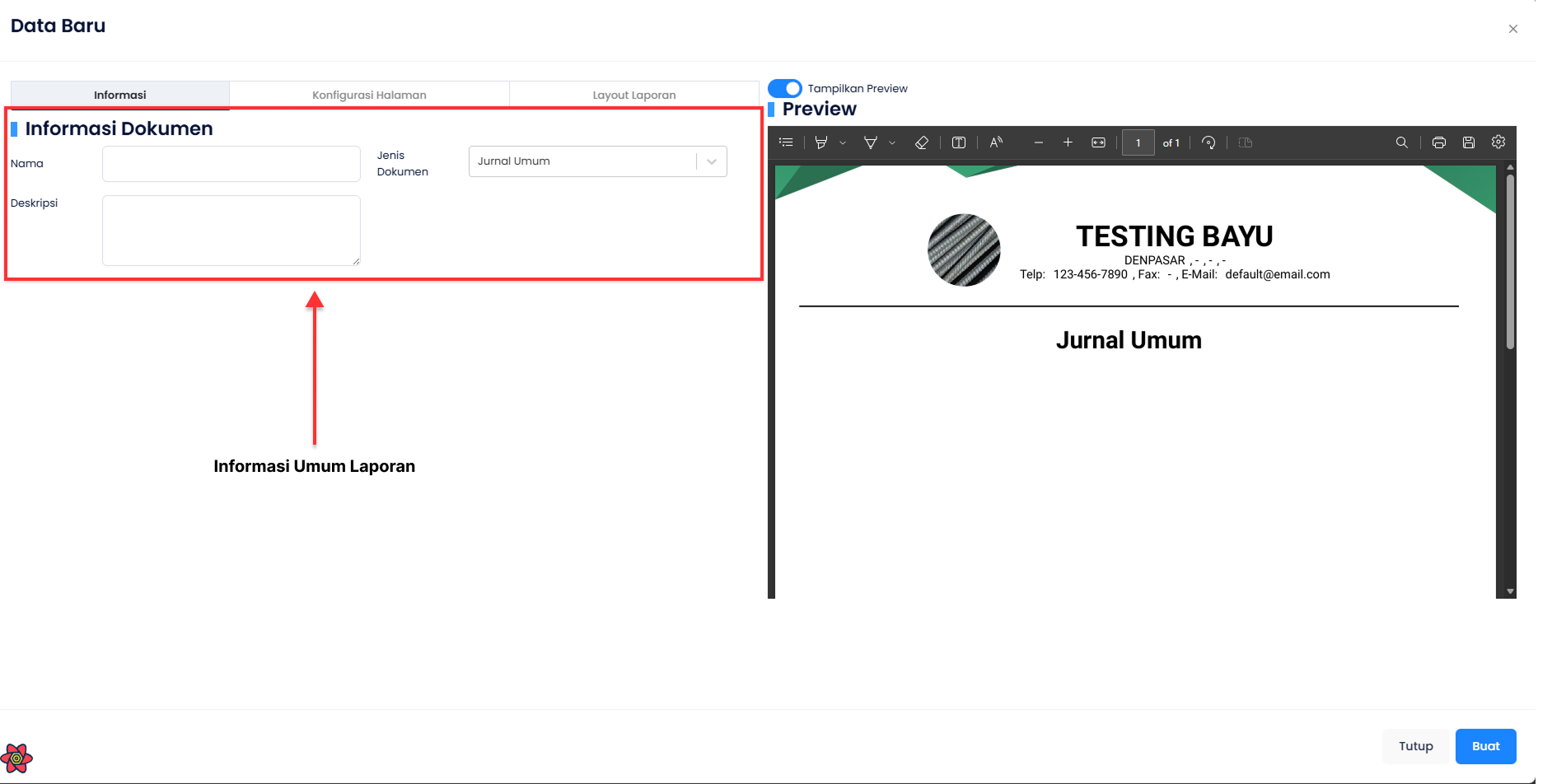 Di dalam menu Informasi Umum, pengguna dapat mengisi beberapa kolom dasar berikut:
- Nama Desain: Nama atau judul dari desain format laporan yang dibuat.
- Deskripsi: (Opsional) Penjelasan ringkas mengenai kegunaan atau konteks dari desain laporan tersebut.
- Jenis Laporan: Jenis laporan yang akan menerapkan desain ini. Jenis laporan yang didukung meliputi:
- Buku Besar: Jurnal Umum, Pencatatan Beban, Pencatatan Gaji.
- Kas & Bank: Penerimaan, Pembayaran, Transfer Bank.
- Persediaan: Penyesuaian Persediaan, Pemindahan Barang, Hasil Stok Opname, Pekerjaan Pesanan, Penambahan Bahan Baku, Penyelesaian Pekerjaan Pesanan.
- Penjualan: Pesanan Penjualan, Uang Muka Penjualan, Pengiriman Pesanan, Faktur Penjualan, Penerimaan Penjualan, Retur Penjualan.
- Pembelian: Pesanan Pembelian, Uang Muka Pembelian, Penerimaan Barang, Faktur Pembelian, Penerimaan Pembelian, Retur Pembelian, Harga Pemasok.
- Aset Tetap: Aset, Pindah Aset.
2. Konfigurasi Halaman
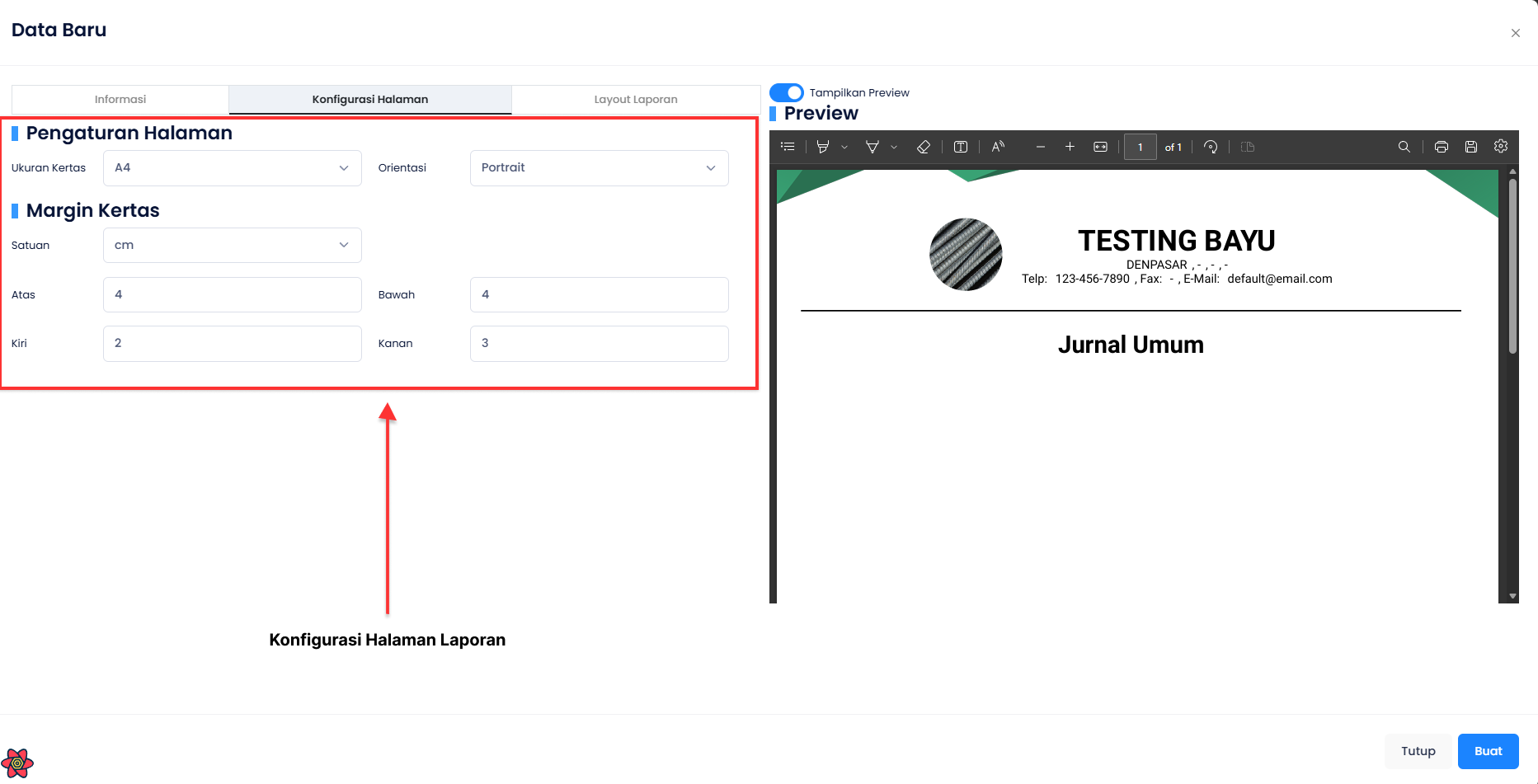 Menu Konfigurasi Halaman digunakan untuk mengatur ukuran fisik, orientasi, serta tata letak margin dokumen cetak.
Pengaturan Halaman
- Ukuran Kertas: Pilih opsi ukuran kertas yang digunakan (contoh:
A4,Letter,Legal). - Orientasi: Pilih arah cetak dokumen (
PortraitatauLandscape).
Margin Kertas
- Satuan: Satuan pengukuran margin (contoh:
cm,mm,inch). - Atas: Jarak batas atas halaman ke konten (contoh:
4). - Bawah: Jarak batas bawah halaman ke konten (contoh:
4). - Kiri: Jarak batas kiri halaman ke konten (contoh:
2). - Kanan: Jarak batas kanan halaman ke konten (contoh:
3).
3. Layout Laporan
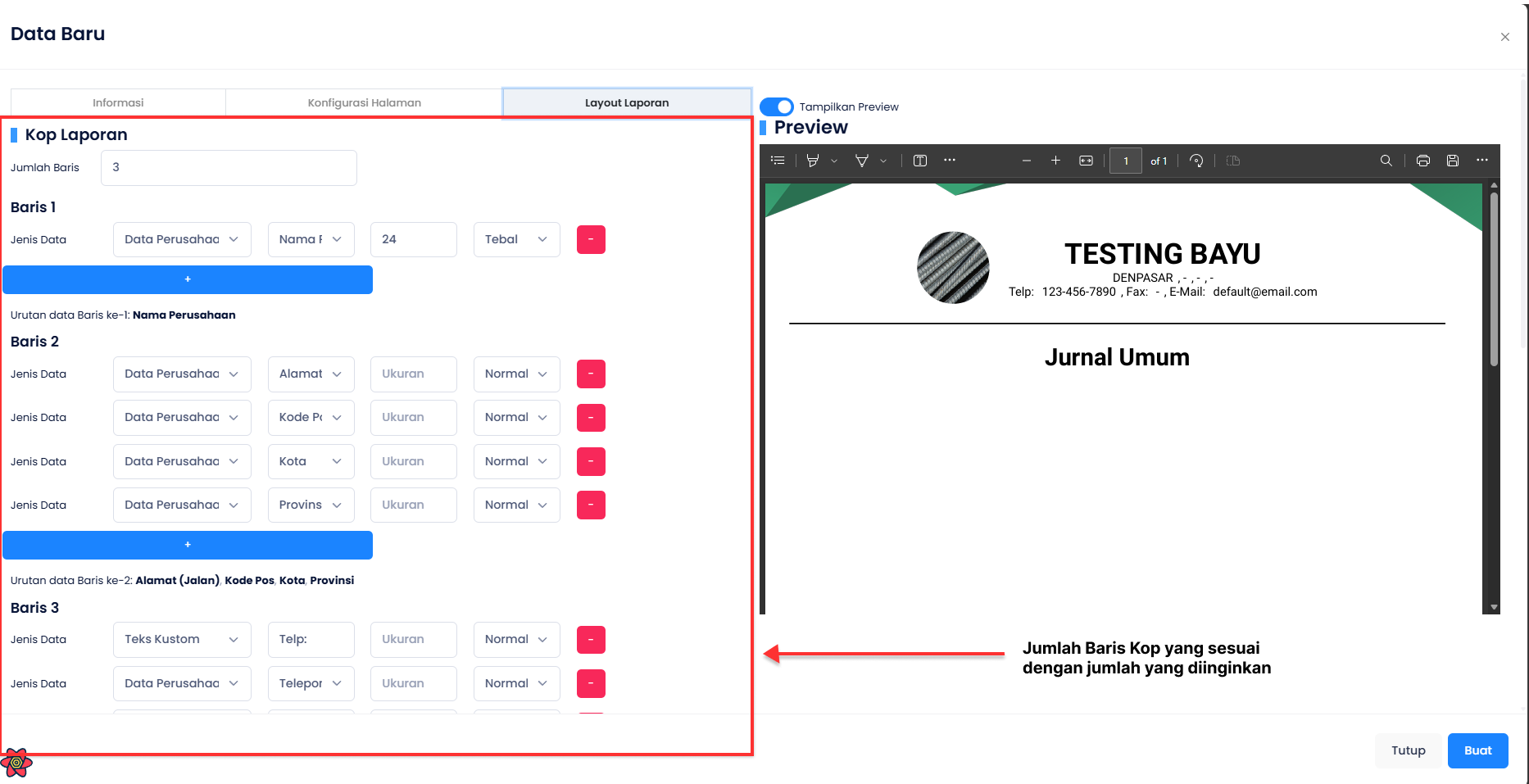 Menu Layout Laporan digunakan untuk mengatur struktur informasi, header, logo, serta posisi elemen data pada halaman laporan.
A. Kop Laporan
Pengguna dapat menentukan isi header/kop surat secara terstruktur per baris:
- Jumlah Baris: Tentukan berapa baris informasi yang ingin ditampilkan pada Kop Laporan (contoh:
3). - Pengaturan Baris:
- Jenis Data: Pilih tipe variabel/teks (contoh: Data Field atau Teks Kustom).
- Input Field: Masukkan teks kustom atau pilih atribut data perusahaan atau Teks Kustom.
- Urutan Data Baris: Menampilkan ringkasan urutan elemen yang telah disusun pada baris tersebut.
B. Logo & Judul Laporan
- Logo: Pilih sumber logo yang akan ditampilkan (contoh:
Logo Perusahaan). - Posisi Logo: Tentukan tata letak posisi logo (
Kiri,Tengah, atauKanan). - Judul Laporan: Nama judul utama laporan yang diprint pada dokumen (contoh:
Jurnal Umum).
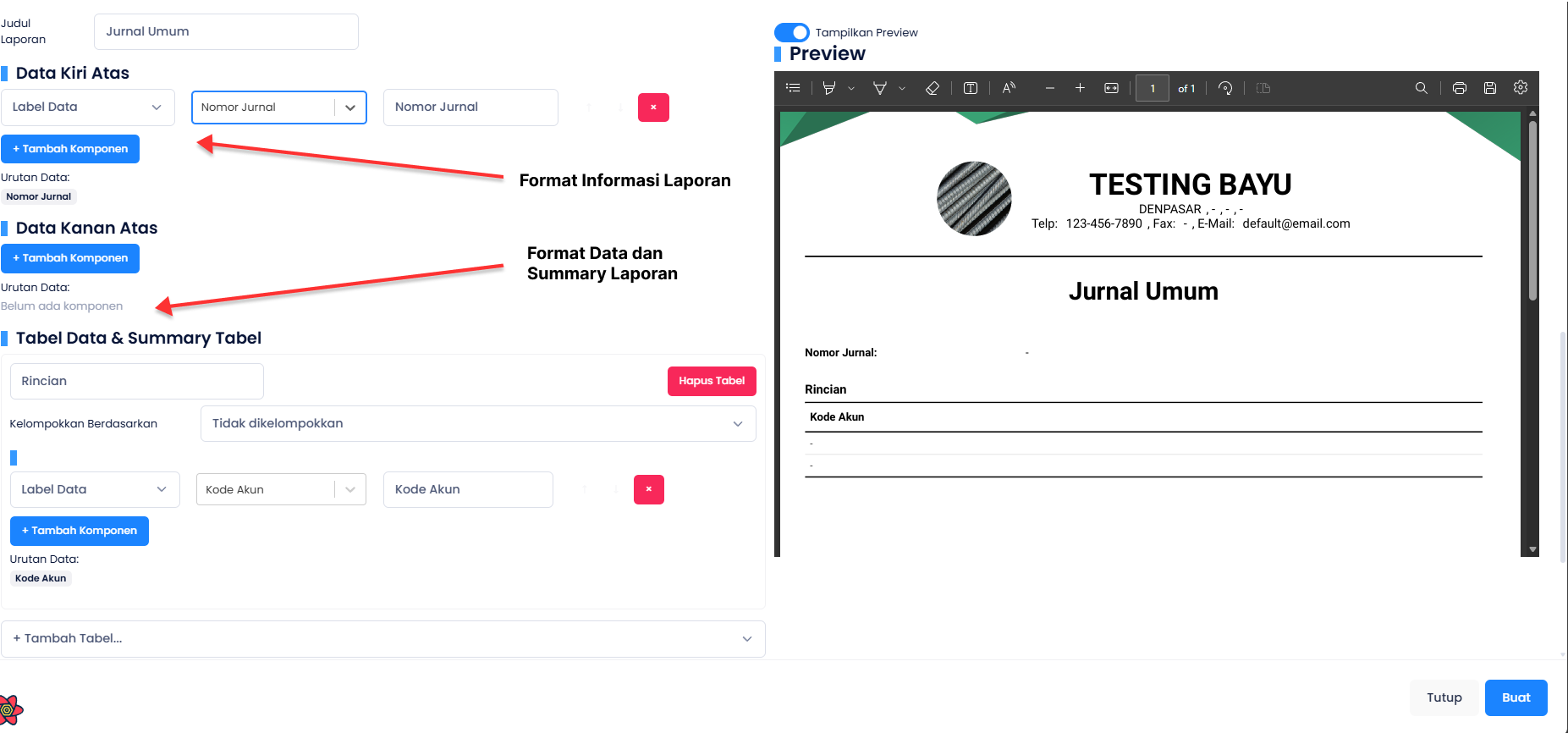
C. Komponen Posisi Data (Data Sections)
Pengguna dapat menambahkan elemen data dinamis ke berbagai area halaman menggunakan tombol + Tambah Komponen:
- Data Kiri Atas: Menampilkan atribut/informasi di area sudut kiri atas header laporan.
- Data Kanan Atas: Menampilkan atribut/informasi di area sudut kanan atas header laporan.
- Tabel Data & Summary Tabel: Pengaturan struktur tabel utama (kolom-kolom data transaksi) beserta ringkasan/total di bagian bawah tabel.
- Data Kiri Bawah: Menampilkan catatan, pembuat, atau tanda tangan di area kiri bawah halaman.
- Data Kanan Bawah: Menampilkan informasi atau area otorisasi/tanda tangan di sebelah kanan bawah halaman.
D. Komponen Tanda Tangan
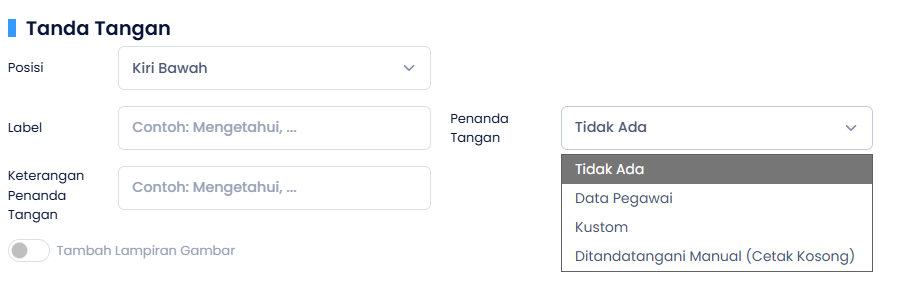
Pengguna bisa menambahkan bagian tanda tangan ke format laporan. Bagian ini bisa dikustomisasi menggunakan label kustom, ataupun dengan mengambil data dari Karyawan. Pada bagian ini, pengguna juga bisa melampirkan gambar sebagai bentuk tanda tangan atau stempel untuk legalisasi dokumen
Fitur Preview (Pratinjau)
Di sebelah kanan layar pengisian, terdapat panel Preview (Pratinjau) real-time.
- Tampilkan Preview: Aktifkan toggle switch di bagian atas untuk melihat secara instan tampilan PDF dokumen sesuai dengan konfigurasi yang sedang diubah.
- Kontrol PDF: Gunakan bilah alat pratinjau untuk memperbesar (zoom), berpindah halaman, atau mengubah tampilan pratinjau cetak.
Mengubah Desain Laporan
Untuk mengubah Format Laporan, pengguna dapat mengklik data yang telah dibuat pada tabel.